12/11/2013

Torrent Guide and How it works

 
ကြ်န္ေတာ္တုိ႔ အမ်ားစုကေတာ့ www, http, FTP စတာေတြနဲ႔ ရင္းႏွီးျပီးသားျဖစ္ပါတယ္။ အင္တာနက္ကေန ကြ်န္ေတာ္တုိ႔ File Sharing လုပ္ၾကတယ္။ ဥပမာ mediafire, zpshare, sendspace, solidfiles ဘာညာေပါ့ဗ်ာ။ ကြ်န္ေတာ္တုိ႔ ေန႔စဥ္ထိေတြ႔ေနရတယ္။ Upload လုပ္တဲ့သူေတြနဲ႔ Download နင့္ကန္ဆြဲတဲ့သူေတြနဲ႔ အဆင္ေျပေနၾကတာေပါ့။ ဒါေပမယ့္ ကြ်န္ေတာ္တုိ႔ Torrent ကေန File Sharing လုပ္တာကုိေတာ့ အသုံးျပဳတဲ့သူေတြ နည္းမယ္ထင္ပါတယ္။ ေျပာရရင္ေတာ့ Torrent ကေန ေဒါင္းလုတ္ဆြဲမယ္ဆုိ Speed ကနည္းတာလည္းပါပါတယ္။ ထားပါေတာ့။ ကြ်န္ေတာ္ေျပာခ်င္တာက Torrent အလုပ္လုပ္ပုံကုိပဲေျပာမွာဆုိေတာ့ ဆက္မယ္။ ေအာက္မွာ ကြ်န္ေတာ္တုိ႔ပုံမွန္ Download ဆြဲေနတဲ့ Network နဲ႔ Torrent Network အလုပ္လုပ္ပုံကုိ ေတြ႔ႏုိင္ပါတယ္။

ပုံထဲမွာေတြ႕တဲ့အတုိင္းပါပဲ။ ကြ်န္ေတာ္တုိ႔ေန႔စဥ္ Download ေတြနင္းကန္ဆြဲေနတယ္ဆုိတာက Normal Network ေပါ့။ File Sharing ဆာဗာတစ္ခုေပၚကေန Client ဘက္ကလူေတြေဒါင္းလုတ္ေတြဆြဲေနၾကတာေပါ့ဗ်ာ။ လူေတြအမ်ားၾကီးတျပဳိင္နက္အသုံးျပဳၾကေတာ့
ဆာဗာက မႏုိင္မနင္းျဖစ္လာျပီး Resume ေတြပ်က္က်။ အဲဒီေတာ့ ဆဲဆုိၾကနဲ႔ ဒါဟာ ကြ်န္ေတာ္တုိ႔အျမဲသုံးေနတဲ့ Normal Network တစ္ခုျဖစ္ပါတယ္။ Torrent Network က်ေတာ့ အဲလုိမဟုတ္ဘူး။ Network Topology အရဆုိရင္ သူက Point to Multipoint (Mesh Network)
လုိ႔ေျပာႏုိင္ပါတယ္။ Torrent အသုံးျပဳတဲ့လူတုိင္းဟာ Network မွာလူတုိင္း Connected ျဖစ္တယ္။ ၾကားက ဆာဗာဆုိတာက အဲဒီ Network ကုိလမ္းေၾကာင္းထိန္းေပးထားေတာ့ ပုိျပီး ေကာင္းလာတာေပါ့ဗ်ာ။ ဥပမာတစ္ခုအေနနဲ႔ ရွင္းျပရရင္ Torrent Network ထဲက လူတုိင္းမွာ စာမ်က္ႏွာတစ္ပုိင္းစီရွိၾကတယ္။ စာအုပ္တစ္ခုလုံးေတာ့ ကုိယ္စီမရွိၾကဘူး။ ေမာင္ျဖဴမွာ စာမ်က္မွာ 1 ရွိသလုိ ေမာင္လွမွာေတာ့ စာမ်က္ႏွာ 19 ရွိတယ္။ အဲသလုိေပါ့။ ဘယ္သူမွ အျပည့္မရွိဘူး။ အဲဒီေတာ့ သူတုိ႔ဟာ ကုိယ္ဖတ္ထားျပီးသားကုိ အျခားသူေတြနဲ႔လဲဖတ္လုိက္တယ္။ ကုိယ္ဆီကဖတ္ျပီးသားကုိ သူမ်ားကုိလည္းေပးရင္းနဲ႔ေပါ့။ ဒီလုိနဲ႔ လူတုိင္း စာအုပ္တစ္ခုလုံးဖတ္ျပီးသြားတဲ့အထိေပါ့ဗ်ာ။ Torrent အသုံးျပဳမယ္ဆုိရင္ ေအာက္က အေခၚေဝၚေတြကုိ အရင္ေလ့လာၾကည့္ရေအာင္။

-Torrent: torrent ဆုိတာကေတာ့ အင္မတန္မွေသးငယ္တဲ့ဖုိင္အပုိင္းအစတစ္ခုပါပဲ။ သူမွာ ဖုိင္တစ္ခုလုံးအျပည့္အဝမရွိဘူး။လူေတြအမွန္တကယ္အသုံးခ်တဲ့ဖုိင္ေတြရဲ႕အမွတ္အသားတစ္ခုသာျဖစ္တယ္။ အဲဒါကုိ Torrent Client ကေနအသုံးျပဳရပါတယ္။
-Torrent Client- ဒါကေတာ့ ကြ်န္ေတာ္တုိ႔သုံးတဲ့ End-user software လုိပဲေျပာရမလား။ ဥပမာ Bitorrent, uTorrent လုိမ်ဳိးေဆာ့ဝဲလ္ေတြျဖစ္ပါတယ္။
-Peer: torrent file တစ္ခုကုိ Download/Upload လုပ္ေနတဲ့ မည္သည့္ကြန္ပ်ဴတာကုိမဆုိ peer လုိ႔သတ္မွတ္ႏုိင္ပါတယ္။
-Seeder: Torrent Network မွာ ဖုိင္ေတြကုိ ျပီးေအာင္ upload တင္ေပးခဲ့တဲ့သူတစ္ေယာက္ပါပဲ။
-Leecher: သူကေတာ့ Torrent Network ကုိ join ထားတဲ့သူ။ Upload ျပီးေအာင္မတင္ေပးရေသးဘူး။ တနည္း Download ဆြဲေနတဲ့သူပါ။ သူလည္း download ျပီးသြားရင္ Seeder ျဖစ္လာမယ့္သူပါ။ Torrent မွာ Download ဆြဲေနခ်ိန္မွာ UPLOAD ပါ တခါတည္းတင္ေပးရတယ္။ ဒါမွလည္း torrent network ၾကီးက အသက္ဆက္ႏုိင္မွာေပါ့ဗ်ာ။
-Share Ratio: Upload/Downloadratio ပါ။ (UL/DL) ေပါ့။ ဒါေၾကာင့္ share ratio +1 လုိ႔ေျပာရင္ Upload တင္ေပးတဲ့လူဦးေရ မ်ားေနတဲ့ဆုိတဲ့သေဘာျဖစ္ျပီး ဒါဟာေကာင္းတဲ့ လကၡဏာပါပဲ။ တကယ္လုိ႔ share ratio  -1 ျဖစ္ေနရင္ေတာ့ သင့္အေနနဲ႔ အဲဒီဖုိင္ကုိမဆြဲသင့္ပါဘူး။
-Swarm: Torrent Network တစ္ခုလုံးမွာရွိတဲ့ seeder နဲ႔ leecher ေတြရဲ႕စုစုေပါင္းအေရအတြကပ္ပါပဲ။ တနည္း Torrent Network မွာရွိတဲ့ ကြန္ပ်ဴတာအားလုံးေပါ့။
-Tracker: Torrent Network မွာဘယ္သူက အဲဒီဖုိင္ကုိ လုိအပ္တယ္။ ဘယ္သူကေတာ့ အဲဒီဖုိင္ကုိ ထားေပးတယ္ဆုိတာကုိ ခ်ိတ္ဆက္ေပးတဲ့ တနည္း ပြဲစားလုိျပဳမူတဲ့ ဆာဗာပါပဲ။ တခ်ဳိ႕ Tracker ေတြက public ေပမယ့္ တခ်ဳိ႕ကေတာ့ Register လုပ္ဖုိ႔လုိအပ္ပါလိမ့္မယ္။
-Index: ဒါကေတာ့ Torrent ဖုိင္ေတြကုိ သက္ဆုိင္ရာ Category အလုိက္စီထားေပးတဲ့ ဆုိဒ္တစ္ခုလုိ႔ေျပာရင္ ရပါျပီ။ :D

Torrent Client ကုိ သင့္အေနနဲ႔ ေရြးစရာအမ်ားၾကီးထဲက တစ္ခုခုကုိေရြးျပီး အင္စေတာ့လုပ္ရုံပါပဲ။ Windows, Linux platform ေပၚမူတည္ျပီး torrent client ေတာ့ကြဲျပားသြားပါလိမ့္မယ္။ ဒီအပုိင္းကုိေတာ့ ကြ်န္ေတာ္အေနနဲ႔ အေသးစိတ္မေဖာ္ျပေတာ့ပါဘူး။ Torrent file ေတြကုိ ရွာရတာလည္း လြယ္ပါတယ္။ google မွာ ကုိယ္က Microsoft Office 2007 ကုိေဒါင္းခ်င္တယ္ဆုိရင္ Microsoft Office 2007 torrent file download ဆုိျပီးရွာရင္လည္းရပါတယ္။ ဒါမွမဟုတ္ torrent site ေတြထဲက Search ကေန ရွာရင္လည္းရပါတယ္။ ဥပမာ နာမည္ၾကီး Torrent Site ေတြကေတာ့ piratebay.ac, ဘာညာေပါ့။ နမူနာ torrent ဖုိင္တစ္ခုကုိေဒါင္းၾကည့္ရေအာင္။ http://kickass.to ကေန ဖုိင္တစ္ခုကုိ ခုလုိေဒါင္းလုိက္တယ္။
seeder 476 leecher 73 ဆုိေတာ့ မဆုိးဘူးေျပာရမယ္။ ေဒါင္းလုိက္ျပီး uTorrent ကုိဖြင့္လုိက္မယ္။ Add Torrent ကေနခုနကေဒါင္းထားတဲ့ဖုိင္ကုိေရြးေပးေပါ့ေနာ္။ ဒါဆုိ ခုလုိ torrent ကုိေဒါင္းေနတာေတြ႕ရပါမယ္။ speed ကေတာ့ IDM နဲ႔စာရင္အမ်ားၾကီးေႏွးပါတယ္။ သူက peer to peer System နဲ႔သြားတာကုိး။
Torrent site ေတြအားလုံးလည္း ေကာင္းတာမဟုတ္ပါဘူး။ သူ႕မွာ ဗုိင္းရစ္ေတြ၊ Fake torrent ေတြရွိပါတယ္။ ေဒါင္းမယ္ဆုိရင္ ခုနကေျပာသလုိ seeder ေတြမ်ားတာကုိ
ေရြးျပီးေဒါင္းေပါ့ဗ်ာ။ ႏုိင္ငံျခားမွာဆုိရင္ေတာ့ torrent site ေတြအမ်ားစုက တရားမဝင္ပါဘူး။ အဓိကကေတာ့ Music ပုိင္းဆုိင္ရာေတြအတြက္ ထိခုိက္တာကုိး။ torrent မွာ Music, Movie အဲလုိ Data ေတြရဲ႕ Resource ေတြကလည္းမ်ားပါတယ္။ ဒါေၾကာင့္ torrent ေတြကုိေဒါင္းမယ္ဆုိရင္ အဲဒီဆုိဒ္ရဲ႕ Term of Service ကုိအရင္ဖတ္ၾကည့္သင့္ပါတယ္။ ကြ်န္ေတာ္တုိ႔ျမန္မာႏုိင္ငံအေနနဲ႔ကေတာ့ အဲဒါေတြကုိ ဂရုစုိက္ဖုိ႔ သိပ္မလုိေသးပါဘူး။ :D Torrent ဖုိင္ေတြကုိ အသုံးျပဳရတာ ေတာ္ေတာ္မုိက္ပါတယ္။ ဘာလုိ႔လဲဆုိေတာ့ ကြ်န္ေတာ္တုိ႔ ရုိးရုိးရွာရင္ မရႏုိင္တဲ့ Resource ေတြ Torrent Network မွာ အမ်ားၾကီးရွိေနလုိ႔ပါပဲ။ ေနာက္မွပဲ Torrent Speed ကုိျမင့္တင္နည္းကုိ ေရးပါအုံးမယ္။


Read more »

12/10/2013

inSSIDer

Wifi Cracking လုပ္ေပးမယ့္ Tool ေတာ့မဟုတ္ပါဘူး။ ကုိယ့္အနီးနားက Wifi Network ေတြကုိပုံထဲကလုိ Scan လုပ္ေပးႏုိင္တယ္။ SSID/Channel, 2.4 GHz/5 GHz bands, 802.11a/b ဘာညာေပါ့ဗ်ာ။ Pro version ဆုိရင္ေတာ့ ဒီထက္ Function မ်ားလာမယ္သေဘာရွိပါတယ္။ :D

Download: [Here]
Read more »

Matrixux Pen-testing Distro [Review]

 
Backtrack/Kali လုိမ်ဳိး pen-testing distro တစ္ခုပါ။ Open source tool ေပါင္း 300 ေက်ာ္ပါဝင္ျပီး limit မရွိဘဲ ေနာက္ထပ္လည္း ကုိယ္စိတ္ၾကိဳက္ထည့္သြင္းႏုိင္မွာပါ။ Debian based ျဖစ္ျပီး ခုေနာက္ဆုံးဗားရွင္း ISO ကုိေဒါင္းမယ္ဆုိရင္ 3GB ေလာက္ေတာ့ဆြဲရပါလိမ့္မယ္။ သိပ္ေတာ့မကြာပါဘူးေလ။ BT/Kali တုိ႔နဲ႔။ ကြာရင္လည္း 1GB ေလာက္ေပါ့။ :D Install လုပ္စရာမလုိဘဲ Live CD/ USB အေနနဲ႔ Boot တက္လုိ႔ရပါတယ္။ Default password က toor ျဖစ္ပါတယ္။

Features (Sourcrforge.net)
  • Custom kernel 3.9.4 (patched with aufs, squashfs and xz filesystem mode, includes support for wide range of wireless drivers and hardware) Includes support for alfacard 0036NH
  • Faster interface
  • More than 340 tools powerful for penetration testing and forensics
  • New Section PCI-DSS tools in Arsenal
  • high emphasis on forensics
  • greater hardware support
  • Comes with custom installer
  • supports USB persistence
  • UI inspired from Greek Mythology
  • IPv6 tools included.
  • Easy integration with virtualbox and vmware player even in Live mode.
  • Includes latest tools introduced at Blackhat 2013 and Defcon 2013, Updated build until September 22 2013. 
Backtrack/Kali မွာပါတဲ့ နာမည္ၾကီး Metasploit, Aircrack-ng လုိမ်ဳိး Tool ေတြကုိေတာ့ Matrixux မွာပါျပီးသားျဖစ္ပါတယ္။ ေနာက္ BT/Kali မွာမပါတဲ့ Fern Wifi Cracker, subterfuge တုိ႔လုိအပုိ Tool ေပါင္းမ်ားစြာပါဝင္ထားပါတယ္။

 Kernel version 3.9 ျဖစ္ျပီး Ubuntu မွာလုိ Root access ကုိတန္းမရပါဘူး။ တစ္ခုခုဆုိ password ကုိရုိက္ေပးရပါတယ္။
အၾကိဳက္ဆုံးကေတာ့ Tor ကုိထည့္သြင္းေပးထားတာပါပဲ။ Tor ကုိေနာက္ထပ္ထည့္စရာမလုိေတာ့ဘူး။
ဒါကေတာ့ နာမည္ၾကီး Metasploit ပါပဲ။ 

Download: [Home] [Mirror]
Read more »

Jarida v1.3.2 Wordpress Themes

Wordpress ကုိသုံးတဲ့သူေတြ Theme အလန္းေလးသုံးခ်င္တယ္ဆုိရင္ ဒီ Theme ေလးကုိစမ္းၾကည့္လုိက္ပါ။ ေျပာသာေျပာရတာပါ။ Worpress အသုံးျပဳသူေတြကေတာ့ ရွားမယ္ထင္ပါရဲ႕။ :( ဘာရယ္မဟုတ္ပါဘူး။ ဆုိဒ္တစ္ခုကုိ ေၾကာ္ျငာခ်င္တာလည္းပါတာေပါ့။ ဟီး။
Demo site ကုိအရင္ၾကည့္ပါ။ ၾကိဳက္ရင္ အသုံးျပဳလုိတယ္ဆုိရင္ ယူႏုိင္ပါျပီ။ :D

Demo
Download
Read more »

12/09/2013

Load Blancing [Explaination]

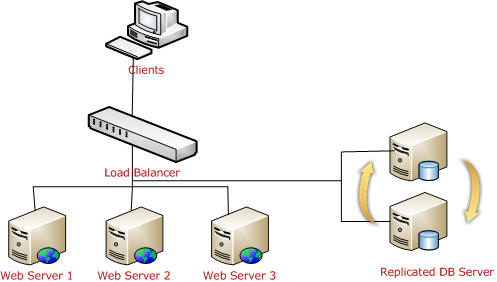
ကြ်န္ေတာ္ ဒီ post မွာ Load Balancing အေၾကာင္း သိမိေခါက္မိရွိသေလာက္ နည္းနည္းေဖာ့ၾကည့္ပါရေစ။ :D Load Balancing ဆုိတာက computer, network link, CPU, Hard Disk စတာေတြကုိ စုေပါင္းျပီး parallel ပုံစံအသုံးခ်တဲ့ networking နည္းလမ္းတစ္ခုပါပဲ။ ဥပမာဗ်ာ။ Web Server တစ္ခုဆုိပါစုိ႔။ အဲဒီ web server ကုိကုိင္ေနရတဲ့ ကြန္ပ်ဴတာက သူတစ္ေယာက္တည္းဆုိ မႏုိင္မနင္းျဖစ္လာမယ္။ အဲ သူတစ္ေယာက္တည္းမဟုတ္ဘဲ အျခားအရံကြန္ပ်ဴတာေတြနဲ႔ အတူတူ load ကုိထိန္းမယ္ဆုိရင္ ေအးေဆးျဖစ္သြားတယ္ေပါ့။ Load Balancing ကုိ software အေနနဲ႔ေသာ္လည္းေကာင္း Hardware ပုံစံနဲ႔ေသာ္လည္းေကာင္း ေတြ႔ျမင္ႏုိင္ပါတယ္။ ဥပမာ DNS (Domain Name System), Multilayer Switch ေတြျဖစ္ပါတယ္။

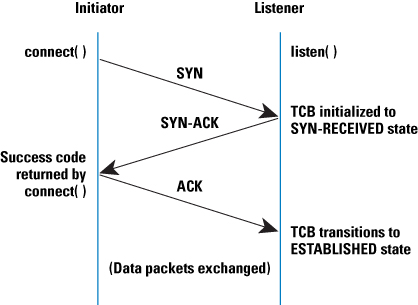
Load Balancing ကုိအသုံးခ်တဲ့အမ်ားဆုံးေနရာေတြကေတာ့ နာမည္ၾကီး website ေတြ၊ Internet Relay Chat networks, high-bandwidth File Transfer Protocol sites, Network News Transfer Protocol (NNTP) servers ေတြဘာညာေပါ့ဗ်ာ။ ဟီး။ load balancing အေၾကာင္းမေျပာခင္မွာ ကြ်န္ေတာ္တုိ႔ TCP/IP အေၾကာင္းကုိ အက်ဥ္းခ်ဳပ္ၾကည့္မယ္။ ဒါကေတာ့ ကြ်န္ေတာ္တုိ႔ webpage ေတြကုိျမင္ေနတဲ့အခါ tcp/ip အလုပ္လုပ္ပုံေပါ့ဗ်ာ။ 3 way handshake လုိ႔လူသိမ်ားပါတယ္။
ပုံထဲမွာ client ဘက္ကအရင္ဆုံး syn လုပ္ေပးတာကုိ ဆာဗာဘက္က syn/act ျပန္ပုိ႔ေပးရတယ္။ အဲဒါကုိ client ဘက္ကသိျပီး ဆာဗာဘက္ကုိျပန္ပုိ႔ အဲလုိ process ျဖစ္မွ လုပ္ငန္းတစ္ခုျပီးေျမာက္သြားတယ္။ ကြ်န္ေတာ္တုိ႔ကေတာ့ Browser ကေန http://www.google.com လုိ႔ရုိက္ထည့္လုိက္ရင္ Google ေပၚလာတယ္။ အမွန္က အေပၚကလုိ process ေတြနဲ႔သြားပါတယ္။ ဒီေတာ့ ဆာဗာကြန္ပ်ဴတာဟာ ဘယ္ေလာက္ေတာင္အလုပ္ရွဳပ္မလဲဆုိတာ သိႏုိင္ပါတယ္။ အဲဒီ ဆာဗာေတြဆုိတာ အခ်ိန္ျပည့္စကၠန္႔နဲ႔အမွ်အလုပ္လုပ္ေနရတဲ့အျပင္ သူဆီကုိ request လာလုပ္တဲ့ Data ေတြကလည္းတစ္ခ်ိန္တည္းမွာ request ေပါင္းေထာင္ေသာင္းခ်ီပါတယ္။ ဟုတ္တယ္ေလ။ ကြ်န္ေတာ္တုိ႔ ရွာခ်င္တာရွာေနတဲ့ Google ဆုိတာကုိ ကြ်န္ေတာ္တစ္ေယာက္တည္းၾကည့္ေနတာမဟုတ္ပါဘူး။ ျမန္မာႏုိင္ငံတစ္ခုတည္းသုံးေနတာလည္းမဟုတ္ဘူး။ ဒီေတာ့ သူ႔ခမွ်ာ ဘယ္ေလာက္ေတာင္အလုပ္ရွဳပ္ေနမလဲဆုိတာ စာနာတတ္ရင္ ကုိယ္ခ်င္းစာလုိ႔ရေနပါျပီ။ :D ဒီၾကားထဲ အျမင္ကပ္ပုဒ္မနဲ႔ DDoS Attack လုပ္ခံရရင္ေသျပီ။ ယခုလက္ရွိ request က တစ္စကၠန္႔မွာ request ေပါင္း 1 ေသာင္းရွိတယ္ဆုိပါစုိ႔။ DDoS Attack ခံရရင္ ဒီထက္ဆယ္ဆမကဆုိလည္း ျဖစ္ႏုိင္တာပဲ။ ဒီေတာ့ အဲဒီဆုိဒ္ဟာ Offline ျဖစ္သြာဖုိ႔ပဲရွိေတာ့တယ္။ ကဲ ဒါဆုိ ဘယ္လုိလုပ္ၾကမလဲ။ အဟမ္း ကြ်န္ေတာ္ေဖာ့ခ်င္တဲ့ load balancing ကဒီေနရာမွာ ပါလာျပီေပါ့ဗ်ာ။ ဟီး :D ကြ်န္ေတာ္ cmd ကေန google ကုိ ping လုိက္တယ္ဗ်ာ။

Microsoft Windows [Version 6.1.7600]
Copyright © 2009 Microsoft Corporation. All rights reserved.
C:\Users\Lotus Black>ping http://www.google.com
Pinging http://www.google.com [74.125.135.103] with 32 bytes of data:
Reply from 74.125.135.103: bytes=32 time=1682ms TTL=44
Reply from 74.125.135.103: bytes=32 time=1557ms TTL=44
Reply from 74.125.135.103: bytes=32 time=1744ms TTL=44
Reply from 74.125.135.103: bytes=32 time=1496ms TTL=44
Ping statistics for 74.125.135.103:
Packets: Sent = 4, Received = 4, Lost = 0 (0% loss),
Approximate round trip times in milli-seconds:
Minimum = 1496ms, Maximum = 1744ms, Average = 1619ms


ကြ်န္ေတာ္ဆီမွာ ကြန္က ရလုိက္မရလုိက္ျဖစ္ေနတာနဲ႔ ေနာက္တစ္ခါ ping လုိက္ပါတယ္။ ပုိေသခ်ာသြားေအာင္။ :D

Microsoft Windows [Version 6.1.7600]
Copyright © 2009 Microsoft Corporation. All rights reserved.
C:\Users\Lotus Black>ping http://www.google.com
Pinging http://www.google.com [172.194.126.84] with 32 bytes of data:
Reply from 172.194.126.84: bytes=32 time=1682ms TTL=44
Reply from 172.194.126.84: bytes=32 time=1557ms TTL=44
Reply from 172.194.126.84: bytes=32 time=1744ms TTL=44
Reply from 172.194.126.84: bytes=32 time=1496ms TTL=44
Ping statistics for 172.194.126.84:
Packets: Sent = 4, Received = 4, Lost = 0 (0% loss),
Approximate round trip times in milli-seconds:
Minimum = 1496ms, Maximum = 1744ms, Average = 1619ms


အဲဒါကေတာ့ Google ရဲ႕ DNS server ကေန reply ျပန္တဲ့ IP Address ပါခင္ဗ်။ သတိထားမလားမသိဘူး။ IP Address ကတစ္ခုနဲ႔တစ္ခုမတူပါဘူး။ ပုံမွန္ဆုိဒ္ေတြဆုိရင္ IP Address ကမ်ားေသာအားျဖင့္ အေသပါ။ Google ကေတာ့ အဲလုိပဲေျပာင္းေနမွာျဖစ္ပါတယ္။ အဲဒီ IP Address ကုိ Browser မွာ http://172.194.126.84 ဆုိျပီးေခၚၾကည့္ပါ။ Google က်လာပါမယ္။ ဒီလုိပဲ http://74.125.135.103 ဆုိရင္လည္း ထုိနည္းလည္းေကာင္းပါပဲ။ အဲဒါကေတာ့ ကြ်န္ေတာ္အေနနဲ႔ ဥပမာတစ္ခုကုိေပးၾကည့္တာပါ။ ကြ်န္ေတာ္တုိ႔ ေခၚလုိက္တာကေတာ့ http://www.google.com ဆုိတဲ့ domain name တစ္ခုပါပဲ။ ေနာက္ကြယ္မွာက်ေတာ့ Domain Name ကုိ Resolve လုပ္ေပးတဲ့ IP ေတြကေျပာင္းသြားပါတယ္။ ေအာက္ကပုံကုိၾကည့္လုိက္ရင္ သူအလုပ္လုပ္ပုံကုိ နားလည္သြားမွာပါ။


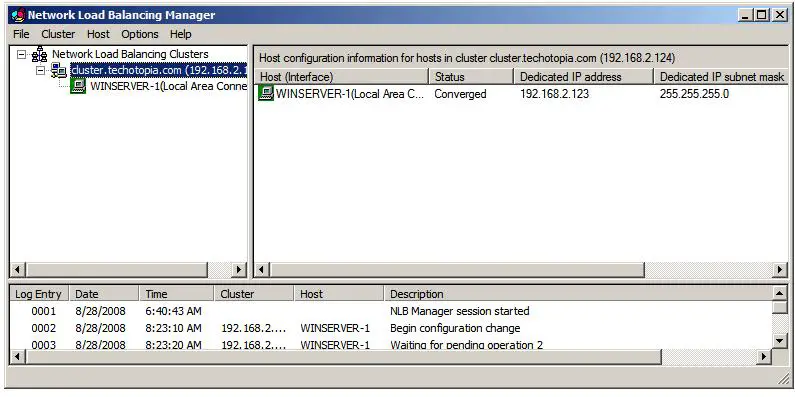
Software ပုိင္းနဲ႔ပတ္သက္ျပီး အထဲမွာ ဘယ္လုိလုပ္တာလဲ နည္းနည္းထပ္သြားၾကည့္မယ္ဗ်ာ။ ဒီအပုိင္းကုိေတာ့ Windows Server ကုိကုိင္ဖူးတယ္ဆုိရင္ နားလည္လြယ္မွာပါ။ အဲဒီ Load Balancing အတြက္ Windows Server မွာ အဲဒီ Function ပါပါတယ္။ ဥပမာ ဒီလုိေလးေပါ့။

one.google.com A 74.125.135.103.1
two.google.com A 172.194.126.84.2
http://www.google.com NS one.google.com
http://www.google.com NS two.google.com


ဒါကေတာ့ Windows Server ရဲ႕ A Record မွာ Configure လုပ္ထားတဲ့ Setting တစ္ခုလု႔ိေျပာႏုိင္ပါတယ္။ A Record ထဲက server 1 အတြက္ IP 74.125.135.103 ျဖစ္ေနခ်ိန္မွာ Zone file မွာရွိတဲ့ အရံ server 2 မွာလည္း IP 172.194.126.84 နဲ႔ Standby ျပင္ထားတယ္။ တစ္ခုမအားခ်ိန္မွာ ဒါမွမဟုတ္ ေဒါင္းေနခ်ိန္မွာ server 2 ကအလုပ္လုပ္ပါတယ္။ ဒါကေတာ့ Windows Server 2008 မွာရွိတဲ့ Configuration နမူနာပါ။
ဒီလုိနည္းနဲ႔ Google ဟာအသက္ရွင္ေနတာျဖစ္ပါတယ္။ သူ႔ဆီက ဆာဗာေတြအတြက္ Power Consumption က ျမဳိ႕ငယ္တစ္ခုကုိ မီးေပးလုိ႔ရတယ္လုိ႔ ဖတ္ခဲ့ဖူးပါတယ္။ ဒါေၾကာင့္ Google အေနနဲ႔ Software ပုိင္းသာမက Hardware ပုိင္းနဲ႔ပတ္သက္တဲ့ Load Balancer ေတြလည္းသုံးမွာမလြဲပါဘူး။ Cisco Linksys Load Balancer ကုိခုလုိေတြ႕ႏုိင္ပါတယ္။

Load Balancer ကဘာေတြလုပ္ေပးႏုိင္မွာလဲ??
Hardware နဲ႔ Software load balancer ဆုိျပီးကြဲတဲ့အေလ်ာက္ Function ေတြကေတာ့ အကုန္တူမွာမဟုတ္ပါဘူး။ ဒါေပမယ့္ အမ်ားဆုံး Common ျဖစ္တာေတြကေတာ့ ေအာက္ပါအတုိင္းျဖစ္ပါတယ္။ သူရဲ႕ Function အျပည့္စုံကုိေတာ့ မေဖာ္ျပေတာ့ပါဘူး။ ပုိ႔စ္ရွည္ေနမွာစုိးလုိ႔။ အေသးစိတ္ကေတာ့ ကုိယ့္ဘာသာ ရွာဖတ္လုိက္ပါေတာ့။ ဟီး။

-Asymmetric load
-Priority activation
-Distributed Denial of Service (DDoS) attack protection
-HTTP compression
-TCP offload
-TCP buffering
-HTTP security
-Intrusion prevention system

ေနာက္ထပ္ရွိေသးတယ္ဗ်။ biggrin ဒီေလာက္ဆုိရင္ ဘာေျပာေျပာ Load Balancing အေၾကာင္း တီးမိေခါက္မိရွိသြားမယ္လုိ႔ ေမ်ာ္လင့္ပါတယ္။ လုိအပ္တာရွိသြားရင္ ကြ်န္ေတာ္ရဲ႕ညံ့ဖ်င္းမွဳသာျဖစ္ပါလိမ့္မယ္။

Ref: http://en.wikipedia.org/wiki/Load_balanc...mputing%29

http://www.4sectors.com/forum/showthread.php?tid=1302
Read more »

12/08/2013

Basic Linux Commands for Newbies

ကြ်န္ေတာ္တုိ႔ Linux ကုိစသုံးျပီဆုိ Windows မွာလုိ point & click နဲ႔အလုပ္မျဖစ္ေတာ့ပါဘူး။ အေျခခံ command ေလးေတြကုိ သိထားဖုိ႔ လုိလာပါျပီ။ ဥပမာ zip file ေတြကုိ extract လုပ္မယ္ဆုိ unzip ဘာညာေပါ့။ ဒါေတာင္ linux မွာ .tar.gz, .tar.bz2 ဘာညာနဲ႔ ေတာ္ေတာ္ရွဳပ္ပါတယ္။ ကြ်န္ေတာ္အစတုန္းက အဲဒီဖုိင္ေတြကုိ extract လုပ္မယ္ဆုိ အလြတ္မရေတာ့ တုိင္ပတ္ပါတယ္။ ရုိးရုိး copy/paste လုပ္မယ္။ Folder ေတြေဆာက္မယ္၊ ဒါေတြကေတာ့ GUI ကေနအလုပ္ျဖစ္ပါေသးတယ္။ Windows မွာလုိ ေအးေဆးပါပဲ။ ဒါေပမယ့္ အေရးၾကီးတဲ့ command ေတြကုိေတာ့ သိထားသင့္ပါတယ္။ ဥပမာ ifconfig လုိမ်ဳိးေပါ့။ အုိခီ။ ဒီပုိ႔စ္မွာ ေကာင္းႏုိးရာရာအေျခခံက်တဲ့ linux basic command ေတြကုိေဖာ္ျပေပးလုိက္ပါတယ္။

1. ls & ls -l ls -a
ဒီ command ကေတာ့ လက္ရွိ Directory ထဲမွာရွိတဲ့ဖုိင္၊ Folder ေတြကုိျပေပးပါတယ္။ ls -l က ပုိျပီး အေသးစိတ္ျပပါတယ္။ ls -a ကေတာ့ hidden ျဖစ္ေနတဲ့ဖုိင္ေတြကအစ ျပပါတယ္။ အသုံးဝင္တဲ့ command တစ္ခုပါပဲ။

 2. lsblk & lsblk -l
  
သူကေတာ့ linux မွာ Partition ေတြကုိ Tree System နဲ႕ျပေပးပါတယ္။ ေနာက္တစ္ခုကေတာ့ Tree System မဟုတ္ပဲျပေပးတဲ့ ပုံစံပါ။ ဒီ command နဲ႔ ကြန္ပ်ဴတာမွာ partition ဘယ္ႏွစ္ခုရွိလဲ စစ္ေဆးလုိ႔ရမွာပါ။

 3. md5sum
ေတြ႕ဖူးမွာပါ။ တခ်ဳိ႕ official release လုပ္ထားတဲ့ Tool/Software ေတြမွာဆုိရင္ သူတုိ႔ဖုိင္နာမည္ေအာက္မွာ md5 ..xxx.. ဘာညာဆုိျပီး။ ေျပာရရင္ ကုိယ္ကအဲဒီဖုိင္ကုိေဒါင္းျပီးရင္ ၾကားထဲမွာ error ကုိျပန္စစ္ဖုိ႔ ေပးထားတာပါ။ ဒီ command နဲ႔စစ္ေဆးၾကည့္ျပီး မူရင္းကအတုိင္းမဟုတ္ရင္ တစ္ခုခုမွားေနျပီလုိ႔ ေျပာႏုိင္ပါတယ္။


4. uname -a
ကုိယ့္ကြန္ပ်ဴတာရဲ႕ system information ကုိၾကည့္ႏုိင္မယ့္ command တစ္ခုပါပဲ။


5. sudo & apt

sudo=Super User Do ရဲ႕အတုိေကာက္ပါ။ linux မွာ tool ေတြအင္စေတာ့လုပ္တာမ်ဳိး ဘာလုပ္လုပ္ Super User အျဖစ္ permission ငွားေပးရတယ္။ apt ကေတာ့ Advanced Package Tool ကုိရည္ညြန္းပါတယ္။ ဘယ္လုိေျပာရမလဲ။ linux မွာ Tool ေတြကုိစိတ္ၾကိဳက္သြင္းလုိ႔ရတယ္။ ဥပမာ ကြ်န္ေတာ္က Ubuntu သုံးေနတယ္။ ဒါေပမယ့္ Kali Tool ကုိသုံးခ်င္တယ္ဆုိရင္ အဲဒီအတြက္ Repository ေတြေပါင္းျပီး သုံးလုိ႔ရတယ္။ ဒီလုိမ်ဳိးအတြက္ apt ကုိသုံးရတာပါ။ ဥပမာ apt-get install mplayer ဒါမ်ဳိးေပါ့။

6. chmod
file permission ေတြေပးတဲ့ commad ပါ။ 001 ဆုိ read only ေပါ့။ 775 ဆုိရင္ full access ဘာညာေပါ့။ chmod command အေၾကာင္းကုိ ကြ်န္ေတာ္အရင္ Thread မွာ ေရးခဲ့ဖူးပါတယ္။ ရွာျပီးဖတ္လုိက္ဗ်။ ဟီး။ ပုံထဲမွာဆုိ Tes1 က full access ပါ။ Test2 ကေတာ့ Read Only ေပါ့။

 7. ifconfig
Windows မွာဆုိ ipconfig, ipconfig /all နဲ႔ ကုိယ့္ Network မွာခ်ိန္ထားတဲ့ ip address ညာညာေတြကုိၾကည့္ခ်င္ရင္ သုံးရတယ္။ တခါတေလေတာ့ ကြ်န္ေတာ္တုိ႔ ဒီ command ကုိသုံးဖုိ႔ လုိအပ္ပါလိမ့္မယ္။

8. history
ဒီ command ကေတာ့ ကုိယ္လုပ္သမွ် history ေတြကုိျပန္ၾကည့္တဲ့အခါ သုံးဖုိ႔ပါ။ သိပ္ေတာ့ အသုံးမမ်ားေလာက္ပါဘူး။ လုိအပ္ခဲ့ရင္ ထုတ္သုံးလုိ႔ရေအာင္မွတ္ထားလုိက္ေပါ့ဗ်ာ။

9. mkdir
ဖုိလ္ဒါတစ္ခုေဆာက္တဲ့ Command ပါ။ ဒါကေတာ့ GUI မွာလည္းလြယ္လြယ္လုပ္လုိ႔ရတာဆုိေတာ့ အဲဒါနဲ႔မသုံးရင္လည္းရပါတယ္။ Right-click>Create New Folder ကေနပဲလုပ္လုိက္တာပုိအဆင္ေျပမယ္ထင္တယ္။

10. cp & mv
cp=Copy mv=move ျဖစ္ပါတယ္။ လြယ္ပါတယ္။ ဥပမာ
cp /home/user/Downloads test.tar.gz /home/user/Desktop
cp /home/user/Downloads က test.tar.gz ဆုိတဲ့ဖုိင္ကုိ /home/user/Desktop ဆီကုိ ေကာ္ပီကူးလုိက္တာပါ။ mv လည္း ဒီအတုိင္းပါပဲ။

11. tar
ဒီ Command ကုိေတာ့ အလြတ္ကုိက်က္ထားသင့္တယ္ဗ်ာ။ ဘာလုိ႔လဲဆုိေတာ့ Windows မွာဆုိ Wirar ကုိသြင္းလုိက္တာနဲ႔ zip file ေတြအလုံးကုိေမ့ထားလုိ႔ရေပမယ့္ ဒီမွက်ေတာ့ zip ဖုိင္ေတြကမတူဘူးဗ်။ .tar.gz, .tar.gz2 ဘာညာနဲ႔ရွဳပ္ေနတာပဲ။ အဲဒါ သူဟာနဲ႔သူ command နဲ႔ရုိက္ေပးမွ zip file လုပ္တာ၊ extract ဘာညာကုိ မွန္မွန္ကန္ကန္ လုပ္ေဆာင္ႏုိင္မွာပါ။ ကဲ ေအာက္မွာ တစ္ခ်က္ရွဳိးလုိက္ဗ်ာ။
tar -zxvf abc.tar.gz (Remember 'z' for .tar.gz)
tar -jxvf abc.tar.bz2 (Remember 'j' for .tar.bz2)
tar -cvf archieve.tar.gz(.bz2) /path/to/folder/abc

12. nano

nano /your_path/yourfilename.txt
nano command က linux မွာ terminal ကေန text edit လုပ္လုိ႔ရေစပါတယ္။ Linux ကုိအင္စေတာ့လုပ္ခါစဆုိရင္ Notepad လုိမ်ဳိး Text Editor ေတြမရွိေသးပါဘူး။ အဲလုိအခ်ိန္မွာ ဒီ command နဲ႔ကြ်န္ေတာ္တုိ႔ edit လုပ္ခ်င္တဲ့ ဖုိင္ေတြကုိ edit လုပ္ႏုိင္မွာျဖစ္ပါတယ္။ txt file ေတြမကပါဘူး။ .conf လုိမ်ဳိးဖုိင္ေတြကုိလည္း edit လုပ္ႏုိင္မွာျဖစ္ပါတယ္။

13. clear
တခါတေလမွာ ကြ်န္ေတာ္တုိ႔ Terminal မွာ command ေတြကမ်ားျပီး ရွဳပ္ပြေနရင္ ရွင္းသြားေအာင္ ဒီ command နဲ႔ရွင္းလုိက္ပါ။  

14. whoami
ဒါကေတာ့ Tor ဇာတ္ကားမွာ မင္းသားရုိက္ထည့္လုိက္တဲ့ command ပါ။ အဲဒါလည္းရုိက္လုိက္ေရာ Virtual World ထဲေရာက္သြားတယ္ဗ်ာ။ ဟီး

15. man
ကုိယ္မသိတဲ့ command ကုိ ဒီဟာနဲ႔ Detail ၾကည့္လုိ႔ရပါတယ္။ ဥပမာ ကုိယ္က nano command ကုိအက်ယ္ခ်ဲျပီးသိခ်င္ရင္ man nano ေပါ့။

အျခား command ေတြလည္းအမ်ားၾကီးရွိပါေသးတယ္။ ကြ်န္ေတာ္ထပ္ေရးရင္ ပုိ႔စ္ကရွည္မွာစုိးလုိ႔ရယ္၊ Linux အတြက္ အေျခခံက်မယ္ထင္တဲ့ command ေတြေလာက္ပဲ ေဖာ္ျပလုိက္တာပါ။ ဥပမာ reboot လုပ္ခ်င္ရင္ reboot, Date ကုိၾကည့္ခ်င္ရင္ date လုိ႔ရုိက္ထည့္လုိက္ရုံပဲ။ အမ်ားၾကီးပါပဲ။ စိတ္ဝင္စားရင္ linux command ေတြသုံးရတာေပ်ာ္စရာေကာင္းလာမွာပါ။

http://www.4sectors.com/forum/showthread.php?tid=1279 
Read more »

12/07/2013

Greyhound-Ubuntu

Ubuntu ကုိလည္းသုံးခ်င္တယ္။ Kali မွာလုိမ်ဳိး pen-testing Tool ေတြကုိလည္း သုံးခ်င္တယ္ဆုိရင္ ဒီေကာင္နဲ႔စမ္းၾကည့္ပါ။ Ubuntu ေနာက္ဆုံး 13.10 မွာက်ေတာ့ Kali Tool ေတြကုိအင္စေတာ့လုပ္ဖုိ႔ နည္းနည္းအခက္အခဲရွိပါတယ္။ အဓိက ကေတာ့ Repository ေတြထည့္တဲ့ေနရာမွာ တုိင္ပတ္တာပါ။ သူက Kernel Version နည္းနည္းျမင့္သြားေတာ့ အရင္က 12.xx မွာလက္ခံတဲ့ Repository ေတြကုိသိပ္လက္မခံခ်င္သလုိျဖစ္ေနတာ။ ဒီေကာင္ကေတာ့ 12.04.2 LTS (32bit ) ကုိအေျခခံထားပါတယ္။ LTS ဆုိေတာ့ support လုပ္ေပးတဲ့ period ကအမ်ားၾကီးက်န္ေသးတယ္ဗ်ာ။ ေနာက္ထပ္သြင္းခ်င္တဲ့ Tool ေတြကုိလည္း စိတ္ၾကိဳက္သြင္းလုိ႔ အဆင္ေျပမွာပါ။ Tool ေပါင္း 300 ေက်ာ္ပါတယ္လုိ႔ဆုိပါတယ္။ ကြ်န္ေတာ္လည္း ေနာက္မွဆြဲျပီး အဆင္ေျပခဲ့ရင္ Review ျပန္ေရးပါအုံးမယ္။ ေလာေလာဆယ္ေတာ့ ေဒါင္းလက္စမျပီးေသးလုိ႔ မေဒါင္းရေသးပါဘူး။ ဆြဲမယ္ဆုိ 3 GB ေလာက္ေတာ့ရွိတယ္ဗ်ာ။ :(
[Screenshoot]
ကဲ ဆြဲစိခ်င္သပဆုိရင္ ဆြဲစိၾကေပါ့ဗ်ာ။ ဟီး။

[+Download+]
Read more »

Ubuntu Linux အေၾကာင္းတေစ့တေစာင္း


Introduction
Pentesting အတြက္အဓိကမဟုတ္ဘဲ Linux ကုိသုံးမယ္ဆုိရင္ ကြ်န္ေတာ္အေနနဲ႔ Ubuntu ကုိသုံးဖုိ႔ Recommended ေပးလုိပါတယ္။ အေၾကာင္းကေတာ့ Ubuntu ဟာ Lifehacker ရဲ႕ 2012 အတြက္ လူၾကိဳက္အမ်ားဆုံး Linux distribution အျဖစ္ မဲအေပးခံခဲ့ရပါတယ္။ ဒါတင္မကေသးပါဘူး။ 2005 ခုႏွစ္က လန္ဒန္မွာက်င္းပတဲ့ LinuxWorld Conference and Expo မွာ Reader Award for best Linux distribution ကုိလည္းေကာင္း၊ 2007 ခုႏွစ္မွာ InfoWorld ရဲ႕ Bossie Award for Best Open Source Client OS ကုိလည္းေကာင္း၊ 2009 ခုႏွစ္အတြက္ PC World Magazine ရဲ႕ best all-around Linux distribution available today ဆုကုိလည္းေကာင္း ရရွိထားပါတယ္။ ေနာက္ 2009 ခုႏွစ္ကစျပီး Google ရဲ႕အလုပ္သမား ၂ ေသာင္းေက်ာ္ဟာ Ubuntu-based linux ကုိအသုံးျပဳခဲ့ပါတယ္။ Ubuntu အေၾကာင္းပုိ႔စ္ေရးတာဆုိေတာ့ သူ႕ေကာင္းေၾကာင္းပဲ ေျပာရေတာ့မွာေပါ့ဗ်ာ။ ဟီး။

A Brief History of Ubuntu
ျမန္မာလုိ အသံထြက္ရရင္ "ဥဘန္တူ" လုိ႔ထြက္ႏုိင္ပါတယ္။ မူရင္းအဓိပၸာယ္ကေတာ့ ေတာင္အာဖရိကဘာသာနဲ႔ "လူသားဆန္မွဳ" လုိ႔ ေျပာရမွာပါ။ "Human-ness" လုိ႔ ေျပာပါတယ္။ Open-source software တစ္ခုျဖစ္ျပီး Unix ကုိအေျခခံထားပါတယ္။ Ubuntu ကုိေတာင္အာဖရိကႏုိင္ငံက လုပ္ငန္းရွင္ Mark Shuttleworth ကေန Develop လုပ္ခဲ့တာပါ။ စစခ်င္း Release လုပ္ခဲ့တာေတာ့ 2004 ခုႏွစ္ကတည္းကျဖစ္ပါတယ္။ ခုလက္ရွိ develop လုပ္ေနတဲ့ Company က Canonical Ltd. ပါ။ Ubuntu မွာ LibreOffice, Firefox, Empathy, Transmission စတဲ့ open-source software ေတြကုိတစ္ခါတည္းထည့္ထားေပးပါတယ္။ ေနာက္ထပ္ လုိခ်င္တဲ့ package ေတြကုိလည္း Ubuntu Software Center ကေနထပ္ျပီးသြင္းႏုိင္ပါေသးတယ္။ Software Center ကေန Tool ေတြကုိ အကုန္နီးပါး free ရပါတယ္။ Tool ေတြတင္မကေသးပါဘူး။ Magazine ေတြေရာ၊ စာအုပ္ေတြေရာပါဝင္ပါေသးတယ္။ အဲ အခ်ဳိ႕ကေတာ့ ေဒၚလာေပးရမွာပါ။ :D Canonical ကေန Ubuntu အတြက္ သူရဲ႕ partner ေတြနဲ႔ ေပါင္းျပီး bug ေတြကုိရွာေပးျခင္း၊ patch ေတြခ်ေပးျခင္း အဲသလုိမ်ဳိး support လုပ္ေနမွာျဖစ္ပါတယ္။ ဥပမာ Ubuntu 10.04 LTS ဟာဆုိရင္ Laptop နဲ႔ Netbook ေတြမွာ Microsoft ရဲ႕ Windows 7 ထက္ ဘက္ထရီပုိကုန္တဲ့ျပသနာရွိခဲ့ပါတယ္။ ဒါကုိေတြ႔ျပီး ေနာက္ထပ္ထုတ္တဲ့ 12.04 LTS မွာျပင္ဆင္ခဲ့ပါတယ္။ Ubuntu ကုိ Release လုပ္ခဲ့တာ ေအာက္ပါအတုိင္းေတြ႕ႏုိင္ပါတယ္။
Release လုပ္ထားတဲ့အခ်ိန္ေတြကုိ ၾကည့္လုိက္ရင္ ၆ လတစ္ခါ version အသစ္ထုတ္တာကုိေတြ႕ရပါတယ္။ အဲဒီထဲမွာ LTS version ကေတာ့ Long Term Support ကုိေျပာတာပါ။ အဲဒီဗားရွင္းကေတာ့ ၂ ႏွစ္တစ္ခါထုတ္ပါတယ္။ ခုေနာက္ဆုံးဗားရွင္းကေတာ့ Saucy Salamander ျဖစ္ပါတယ္။ သူကေတာ့ LTS version မဟုတ္ပါဘူး။ အရင္က LTS version မဟုတ္တဲ့ Ubuntu ကုိ support လုပ္တဲ့ period က 18 လျဖစ္ေပမယ့္ ခုေတာ့ 9 လကုိေလ်ာ့ခ်လုိက္ပါတယ္။ ဒါေၾကာင့္ Saucy Salamander ဟာ 2014-07 မွာ support လုပ္ျခင္းသက္တမ္းကုန္ပါမယ္။ ဒီလုိပဲ 12.04 ကေတာ့ LTS version ျဖစ္တဲ့အတြက္ 2017-04 ထိ support လုပ္ေပးမွာျဖစ္ပါတယ္။ ေျပာရရင္ LTS Version အတြက္ support period က ၅ ႏွစ္လုိ႔ေျပာႏုိင္ပါတယ္။ ေနာက္ထုတ္မယ့္ Ubuntu 14.04 ဟာ LTS version ျဖစ္ပါတယ္။ ျဖစ္ႏုိင္ရင္ေတာ့ ကုိယ္က ေရရွည္သုံးခ်င္တယ္ဆုိရင္ LTS Version ကုိသုံးသင့္ပါတယ္။

Different Types of Ubuntu
Ubuntu ကုိ အေၾကာင္းအမ်ဳိးမ်ဳိးေၾကာင့္ အသုံးခ်ခ်င္သူမ်ားအတြက္ ပုံစံမတူတဲ့ distro ေတြလည္းထုတ္ထားပါတယ္။ ဒါေတြကေတာ့ ေအာက္ပါအတုိင္းေတြ႕ရပါတယ္။
1. Ubuntu Desktop: ဒါကေတာ့ ကြ်န္ေတာ္တုိ႔ အသုံးမ်ားျပီး Ubuntu လုိ႔ပဲလူသိမ်ားပါတယ္။ မ်ားေသာအားျဖင့္ Desktop, Laptop ေတြအတြက္ရည္ရြယ္ပါတယ္။
2. Ubuntu Business Desktop Remix: Business ဆုိတဲ့အတုိင္း လုပ္ငန္းမွာသုံးခ်င္တဲ့သူေတြအတြက္ ရည္ရြယ္ထားပါတယ္။ အဲဒီထဲမွာဆုိရင္ Social Networking, Games ေတြကုိဖယ္ထားျပီး Adobe Flash, Canonical Landscape, OpenJDK တုိ႔လုိTool ေတြကုိတစ္ခါတည္းထည့္ထားပါတယ္။
3. Ubuntu Server: ဒါကေတာ့ server အမ်ဳိးအစားအတြက္ျဖစ္လုိ႔ GUI နဲ႔ေတြ႔ရမွာမဟုတ္ပါဘူး။
4. Ubuntu Touch: Ubtuntu ကုိ smartphone မွာလည္းသုံးႏုိင္ပါျပီ။ ပထမဆုံး support လုပ္တဲ့ဖုန္းကေတာ့ Galaxy Nexus မွာပါ။ ခုဆုိရင္ Android phone ေတြေတာ္ေတာ္မ်ားမ်ားကုိ support လုပ္လာျပီ။ ေနာက္ထပ္ sub-project ေတြကေတာ့ Edubuntu, Kubuntu, Lubuntu, Mythbuntu, UbuntuKylin, Ubuntu GNOME, Ubuntu Studio, Xubuntu, တုိ႔ျဖစ္ပါတယ္။
Edubuntu ဆုိတာ ပညာေရးအတြက္ေက်ာင္းေတြမွာ သုံးဖုိ႔ရည္ရြယ္ပါတယ္။ UbuntuKylin ကေတာ့ China version ျဖစ္ပါတယ္။ အဲဒီထဲက အကုန္လုံးကုိေတာ့ Canonical အေနနဲ႕ commercially support မလုပ္ပါဘူး။

Installation & System Requirement
Ubuntu ကုိ install လုပ္ဖုိ႔ system requirement ကုိတတ္ႏုိင္သမွ် အနည္းဆုံးျဖစ္ေအာင္လုပ္ေပးထားပါတယ္။ Ubuntu product ေပၚမူတည္ျပီး ေျပာင္းလဲမွဳေတာ့ ရွိပါမယ္။ ဥပမာ Ubuntu Desktop အတြက္ 1 GHz Pentium 4 processor 1 GB RAM 5.9 GB HDD လုိအပ္မွာျဖစ္ပါတယ္။ သူ support လုပ္တဲ့ Vendor ေတြကလည္းမ်ားပါတယ္။ ဥပမာ Dell, Hasee, Sharp Corporation, Asus အစရွိတဲ့ verdor ေတြပါပဲ။ Dell ဆုိရင္ Ubuntu ကုိ pre-install လုပ္ထားျပီး သူ႕ရဲ႕ product ေတြကုိေစ်းႏုွန္းခ်ဳိခ်ဳိသာသာနဲ႔ ေရာင္းတာမ်ဳိးပါ။ Windows တင္ထားျပီးေရာင္းရင္ ပုိေစ်းၾကီးမွာပါ။ :D ေနာက္ Dell အေနနဲ႔ Canonical နဲ႔ေပါင္းျပီး Ubuntu မွာ Dell Wireless Driver ေတြထိ support လုပ္ထားပါေသးတယ္။ Installation ပုိင္းနဲ႔ေျပာရရင္ Live CD ဒါမွမဟုတ္ Live USB အေနနဲ႔ support လုပ္ပါတယ္။ ေျပာရရင္ live boot လုပ္ျပီး အၾကိဳက္ေတြ႕မွ HD မွာ permanent install လုပ္ႏုိင္တာမ်ဳိးပါ။ ဒါမွမဟုတ္ Image File(.ISO) အေနနဲ႔လည္း download လုပ္ႏုိင္ပါတယ္။ သင့္အေနနဲ႔ Ubuntu ကုိလြယ္လြယ္ကူကူပဲ Install လုပ္လုိ႔ရမွာပါ။

LoCo Team
Ubuntu အတြက္ ႏုိင္ငံအသီးသီးမွာ LoCo Team ရွိပါတယ္။ LoCo ဆုိတာက Local Communities ကုိဆုိလုိတာပါ။ ျမန္မာႏုိင္ငံမွာဆုိ Ubuntu Myanmar LoCo Team ရွိသလုိ အျခားႏုိင္ငံေတြမွာလည္း ဒီလုိပဲ သက္ဆုိင္ရာ LoCo Team ေတြရွိပါတယ္။ LoCo Team ေတြရွိေတာ့ မိမိႏုိင္ငံရဲ႕ Language နဲ႔ localize လုပ္ႏုိင္ျခင္း၊ Ubuntu ကုိ မိမိႏုိင္ငံမွာ ပုိျပီး ထိထိေရာက္ေရာက္ support လုပ္ႏုိင္တာေပါ့ဗ်ာ။

Conclusion
Ubuntu ကုိအသုံးျပဳတဲ့အတြက္ သင့္အေနနဲ႕ အားငယ္ေနရတာမ်ဳိးမရွိပါဘူး။ Ubuntu နဲ႔ဆုိင္တဲ့ အခက္အခဲေတြကုိေျဖရွင္းေပးမယ့္ User Group ေတြ၊ Community ေတြလည္းေပါမ်ားလွပါတယ္။ tool တစ္ခု install လုပ္ရာမွာ အဆင္မေျပလုိ႔ ျပတဲ့ error message ကုိ Google မွာ copy/paste လုပ္ျပီးရွာၾကည့္လုိက္ပါ။ အဲဒီ error နဲ႔ဆုိင္တဲ့ link ကုိတန္းျပပါလိမ့္မယ္။ ျမန္မာႏုိင္ငံမွာဆုိရင္လည္း Ubuntu Myanmar LoCo Team လုိမ်ဳိးရွိေနေတာ့ မိမိတုိ႔ၾကဳံေတြ႕ရတဲ့ အခက္အခဲေတြကုိ ျမန္မာလုိေမးလုိ႔ရမွာျဖစ္ပါတယ္။ အဲဒီလုိ အဲဒီလုိေျပာရရင္ အမ်ားၾကီးေပါ့ဗ်ာ။ အဲ စိတ္ပ်က္စရာတစ္ခုကေတာ့ ျမန္မာလုိ Font အဆင္မေျပတာေတာ့ရွိပါတယ္။ သူက padauk font ကုိသုံးထားေတာ့ ေဇာ္ဂ်ီကုိ အဆင္ေျပေျပဖတ္လုိ႔ရေအာင္လုပ္ႏုိင္ေပမယ့္ လက္ကြက္က်ေတာ့ အဆင္မေျပပါဘူး။ အဲဒါတစ္ခုေတာ့အားနည္းခ်က္ပဲဗ်ာ။ ဒီေလာက္ဆုိရင္ Ubuntu အေၾကာင္းကုိ ဘာေျပာေျပာတီးမိေခါက္မိရွိသြားျပီလုိ႔ ေမ်ာ္လင့္ပါတယ္။ ကြ်န္ေတာ္အေနနဲ႔ Ubuntu နဲ႔ဆုိင္တဲ့ post ေတြေနာက္မွ ဆက္ေရးပါအုံးမယ္။ ခုမွ linux platform ကုိစသုံးမယ္ဆုိရင္၊ BT/Kali ကုိမသုံးဘူးဆုိရင္ Ubuntu ကုိအသုံးျပဳၾကပါလုိ႔ ကြ်န္ေတာ္အေနနဲ႔ အထူးမွာၾကားလုိပါေၾကာင္း။ :P

Ref: http://en.wikipedia.org
http://www.4sectors.com/forum/showthread.php?tid=1296&pid=4373#pid4373
Read more »

12/04/2013

Personal Banner in Metasploit [Fun Trick]

Backtrack/Kali မွာ metasploit ကုိဝင္လုိက္ရင္ ေတြ႕ရတဲ့ banner ကုိ ကုိယ္ပုိင္ banner ေလးထည့္ၾကည့္မယ္ဗ်ာ။ သတိထားမိသလားမသိဘူး။ msfconsole ထဲကုိဝင္လုိက္ရင္ banner ေတြက တခါနဲ႔တခါ ပုံစံမတူပါဘူး။ ေအာက္ကလုိေလးေပါ့။


 အဲဒီလုိေပၚေအာင္လုပ္ထားတဲ့ source file က ဒီလမ္းေၾကာင္းထဲက ဒီမွာပါ။ /opt/metasploit/apps/pro/msf3/lib/msf/ui/logos


 ကုိယ္လည္း အဲဒီထဲကလုိ banner တစ္ခုလုပ္ခ်င္တယ္ဆုိရင္ http://patorjk.com/software/taag/ မွာသြားျပီး လုပ္ႏုိင္ပါတယ္။ ျပီးရင္ ရလာတဲ့ Text ကုိ .txt ဖုိင္အျဖစ္ အဲဒီ Directory မွာ သိမ္းထားပါ။ ကြ်န္ေတာ္ကေတာ့ lotus.txt ဆုိျပီးေပးလုိက္ပါတယ္။ banner အတြက္ ကုိယ္တုိင္ဆြဲခ်င္တယ္ဆုိရင္လည္း Notepad မွာစိတ္ၾကိဳက္ဖန္တီးခ်င္ ဖန္တီးေပါ့။ လက္ေညာင္းခံႏုိင္ရင္။ banner ေတြကုိ ထိန္းခ်ဳပ္တဲ့ဖုိင္က /opt/metasploit/apps/pro/msf3/lib/msf/ui/ ထဲမွာရွိတဲ့ banner.rb ဆုိတဲ့ဖုိင္ေလးပါ။ အဲဒီဖုိင္ကုိ leafpad နဲ႔ဖြင့္ၾကည့္ပါ။ အဲဒီမွာ ကြ်န္ေတာ္ကေတာ့ အေပၚနားေလးမွာ ခုလုိ lotus.txt ကုိထည့္ျပီး save လုိက္တယ္။
  
 ဒါဆုိရင္ msfconsole ေခၚတာနဲ႔ ကြ်န္ေတာ့္ banner ေလးကုိလည္းျမင္ရမွာျဖစ္ပါတယ္။ 
 ဒါေပမယ့္ သူက random စနစ္နဲ႔သြားတာမုိ႔ အျခား banner ေတြလည္းအလွည့္က်ျမင္ရမွာျဖစ္ပါတယ္။ အျမဲတမ္း ကုိယ့္ banner ကုိပဲျမင္ခ်င္တယ္ဆုိရင္ ခုနက /opt/metasploit/apps/pro/msf3/lib/msf/ui/logos မွာရွိတဲ့ txt ဖုိင္အားလုံးမွာ ကုိယ့္ရဲ႕ banner txt ဖုိင္ကုိအစားထုိးေပးရုံပဲရွိတယ္။ ဒါက အလြယ္ကူဆုံးနည္းပဲ။ ဟီး။ :D


Read more »

12/02/2013

Customize Theme in Kali Linux

 
Kali Linux မွာ Theme အလန္းေလးေတြထည့္ခ်င္တယ္ဆုိရင္ ရပါတယ္။ Default Theme ကသိပ္မမုိက္ပါဘူး။ အုိခီ စရေအာင္အရင္ဆုံး Terminal မွာ apt-get install gnome-tweak-tool နဲ႔ Gnome Tweak Tool ကုိ Install အရင္လုပ္ထားပါ။ ဒီအဆင့္မွာအဆင္မေျပဘူးဆုိရင္ check source list & prepare repository and do 'apt-get update' :) 
Gnome Tweak Tool ကုိ install တာေအာင္ျမင္ေၾကာင္းသိခ်င္ရင္ Terminal မွာ gnome-tweak-tool လုိ႔ရုိက္ထည့္ၾကည့္ပါ။ ေအာက္ကလုိ ေပၚလာရင္ အဆင္ေျပပါတယ္။
လုိအပ္မယ့္ Theme ကုိေတာ့ ကုိယ္စိတ္ၾကိဳက္ေဒါင္းႏုိင္ပါတယ္။ ဥပမာ ကြ်န္ေတ္ကေတာ့ http://killhellokitty.deviantart.com ကေနေဒါင္းပါတယ္။ Use Google :D In my case, Dorian-theme Download
Download ထားတဲ့ zip ဖုိင္ကုိ Terminal မွာ unzip yourfalename.zip နဲ႔ extract လုပ္ပါ။ ျပီးရင္ usr/share/themes မွာ extract လုပ္ထားတဲ့ theme file ေတြကုိေကာ္ပီကူးလုိက္ပါ။ ျပီးရင္ ခုနက Terminal မွာ gnome-tweak-tool ကုိေခၚျပီး Theme ေနရာမွာ Default theme ကုိေျပာင္းလုိက္ရင္ရပါျပီ။

Read more »

12/01/2013

Mac Theme For Windows 7, Windows 8 And Windows XP


Mac Theme For Windows 7


Window မွာ Mac ဒီဇိုင္းသံုးခ်င္တဲ့သူေတြအတြက္ Window for Mac Theme ေလးပါ။မိမိတိုစက္နဲ႔ ကိုက္ညီတဲ့ ေဆာ့၀ဲကိုေဒါင္းၿပီး Install ၿပဳလုပ္ၿပီးေၿပာင္းလဲႏိုင္ပါတယ္။


Mac Theme For Windows 7 -

Mac Theme For Windows 8 -

Mac Theme For Windows XP -


Read more »

11/29/2013

V Root 1.7.3 latest Version


V Root ရဲ့ ေနာက္ဆံုးထြက္လာတဲ့ Version အသစ္ 1.7.3 ေလးပဲၿဖစ္ပါတယ္။


Share By Taikkyi Thar
Read more »