Showing posts with label Joomla Hacking. Show all posts

12/22/2013

Joomla Vulnerability Scanner

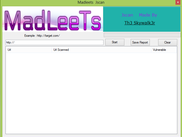
.Net နဲ႔ေရးထားတဲ့ Tool ျဖစ္ပါတယ္။ .Net Frame Work အနည္းဆုံး 4.5 အထက္ကုိလုိအပ္ပါလိမ့္မယ္။ Madleets အတြက္ေရးထားတာျဖစ္ပါသတဲ့။ :D File Size ကလည္းေသးေသးေလးပါပဲ။ ေဒါင္ျပီး တန္း Run ရုံပဲ။ မူရင္းလင့္နဲ႔ ခ်ိတ္ေပးထားပါတယ္။

[Download]
Read more »

9/17/2013

How to Upload Shell in Joomla Part 2


Using Template Manager
ကြ်န္ေတာ္ဟုိတစ္ေလာက Joomla Site မွာ ဘယ္လုိ shell တင္မလဲဆုိျပီး Part 1 အျဖစ္ တင္ေပးခဲ့ပါတယ္။ အဲဒီထဲကမွ အခုနည္းကလည္း လြယ္ကူတဲ့ နည္းတစ္ခုပဲျဖစ္ပါတယ္။ ဒီတစ္ခါေတာ့ ကြ်န္ေတာ္တုိ႔ Template Manager ကုိသုံးသြားပါမယ္။ ေျပာရရင္ ဆုိဒ္မွာ Default အေနနဲ႔သုံးထားတဲ့ Template မွာ ကုိယ့္လုိခ်င္တဲ့ shell code ကုိအစားထုိးျပီး လုပ္သြားမွာပါ။ ဒီေလာက္ဆုိအၾကမ္းဖ်င္း သေဘာေပါက္သြားမွာပါ။ ကဲ စမယ္ဗ်ာ။
ထုံးစံအတုိင္း admin panel ကေန Login ဝင္ျပီးသကာလ Menu>Extensions>Template Manager> ကုိသြားလုိက္မယ္။


Template Manager မွာ Template ေတြအမ်ားၾကီးေတြ႕ရပါမယ္။ အဲဒီထဲကမွ Star ျပထားတဲ့ Template ကုိေတြ႔ရမွာျဖစ္ပါတယ္။ In my case, rt_panacea_j15 ျဖစ္ပါတယ္။ Star ျပထားတာက ေလာေလာဆယ္အသုံးျပဳထားတဲ့ Template ေပါ့ဗ်ာ။ ဒီေနရာမွာ တစ္ခုေတာ့
သတိထားဖုိ႔လုိပါမယ္။ အဲဒါက Default Template ကုိ Edit Html မလုပ္ဖုိ႔ပါ။ တကယ္လုိ႔ သင္က shell access ကုိေနာက္ပုိင္းမွာပါ ေရရွည္သုံးခ်င္ေသးတယ္ဆုိရင္ေပါ့။ ဘာေၾကာင့္လဲဆုိေတာ့ default template မွာသြားျပီး edit html ကေန shell တင္လုိက္ရင္ admin က သတိထားမိျပီး shell ကုိဖ်က္လုိက္မွာမုိ႔ပါ။ အဲေလာက္ဆုိ သေဘာေပါက္မွာပါ။ :D ဒီေတာ့ Default Template မွလြဲျပီး အျခား Template တစ္ခုခုကုိ Radio Check (Select) လုပ္ျပီး Edit Html ကေနဆက္သြားမယ္ဗ်ာ။ 
ကြ်န္ေတာ္ကေတာ့ အရင္ Tutorial မွာတင္ထားတဲ့ Template ကုိပဲေရြးလုိက္ေတာ့မယ္။ 1sr_first ေပါ့ေနာ္။ ကဲ ဒါဆုိေအာက္ကလုိေတြ႕ရပါမယ္။


ေနာက္ထပ္ page တစ္ခုမွာ ေဘးနားက Edit Html ကုိျပန္ကလစ္ပါအုံး။ ဒါဆုိရင္ အဲဒီ Template ရဲ႕ html code ေတြကုိျမင္ရပါျပီ။ အဲဒီ code ေတြကုိအကုန္ဖ်က္ျပီး ကုိယ့္ရဲ႕ shell code ကုိအစားထုိးေပးရမွာေပါ့ေနာ္။ အစားထုိးျပီးရင္ေတာ့ Apply/Save သာလုပ္လုိက္ဗ်ာ။ ကဲ shell url ေခၚမယ္။ www.someone.com/templates/1sr_first/index.php ေပါ့ဗ်ာ။
In my Case, www.billykue.com/templates/1sr_first/index.php ျဖစ္မွာေပါ့ေနာ္။ အမွန္က အျခား Template ကုိေရြးရင္လည္း Template နာမည္ပဲေျပာင္းသြားမွာပါ။ သေဘာတရားက အတူတူပါပဲ။
ေနာက္ထပ္ နည္းႏွစ္ခုက်န္ပါေသးတယ္။ အဆင္ေျပတာနဲ႔ ဆက္လက္ေရးသြားေပးပါမယ္။ 

တခါတေလေတာ့လည္း ကြ်န္ေတာ္တုိ႔ ဟက္ကင္းေလ့လာမယ္ဆုိ ခ်က္ဆုိနားခြက္က မီးေတာက္ေနရပါမယ္။ :D ကဲ ဒါဆုိရင္ေတာ့ Template Manager ကေန shell တင္နည္း ဒီမွာတင္တစ္ခန္းရပ္ၾကအုံးစုိ႔။ :D

Special Thanks to S0m30n3 (BMH)
Read more »

9/14/2013

Temper Data သံုးျပီး Shell upload ဘယ္လိုတင္မလဲ?

ကြ်န္ေတာ္တုိ႔ Google ကေန dork ေတြနဲ႔ vul ေတြရွာတဲ့အခါ အခ်ဳိ႕ေသာ ဆုိဒ္ေတြက image upload တင္ခြင့္ေပးတဲ့ဆုိဒ္ေတြရွိပါတယ္။ ဒါကုိအသုံးခ်ျပီး ကြ်န္ေတာ္တုိ႔က shell ေတြတင္ခ်င္ရင္ Temper Data ကုိအသုံးခ်ရပါမယ္။ ပုံမွန္ဆုိ .php ဖုိင္ေတြကုိ တင္လုိ႔မရပါဘူး။ .gif လုိဖုိင္ေတြကုိပဲတင္ခြင့္ေပးတာပါ။ နည္းလမ္းကေတာ့ ဆရာသမားေတြက တင္ေပးခဲ့တာၾကာပါျပီ။ ကြ်န္ေတာ္အရင္ကေတြ႔ဖူးေပမယ့္ မတင္ျဖစ္ခဲ့ဘူး။ အခုက ပုိစ့္တင္ဖုိ႔အေၾကာင္းရာ ရွာမေတြ႔တာရယ္ ကြ်န္ေတာ္ဆုိဒ္ကုိလာၾကည့္တဲ့သူေတြထဲမွာ မသိေသးသူမ်ားအတြက္ရယ္ ဒီလုိဒီလုိစိတ္ကူးေလးနဲ႔ ျပန္ရွယ္လုိက္ပါတယ္။ ကြ်န္ေတာ္ကူးတာက Min Soe Yar Sar ကေနကူးပါတယ္။ ဒါေပမယ့္ ပုိ႔စ္မူရင္းက Cyberoot ဆီကဆုိေတာ့ cyberoot ကုိပဲ credit ေပးလုိက္ပါမယ္။ 

Data ေျပာင္းလဲျခင္း ကို admin panel access ကိုကၽြန္ေတာ္တို႔ရတဲ႔အခါမွာအသံုးျပဳပါတယ္ shell ေတြကို .php or .asp ဖိုင္နဲ႔ Upload လုပ္ဖို႔ခြင္႔မျပဳတဲ႔အခါမ်ိဳးမွာပါ.ဒီေတာ႔ ကၽြန္ေတာ္တို႔က ဆိုက္ကို deface လုပ္လို႔မရပါဘူး ဒီေတာ႔လုပ္လို႔ရမယ္႔နည္းလမ္းကမရွိဘူးလားလို႔ေမးပါမယ္။ ဟုတ္ကဲ႔ရပါတယ္  temper data ကိုသံုးျပီး shell ကိုတရား၀င္တင္လို႔ရပါတယ္ျပီးေတာ႔ fully execute လုပ္လို႔ရပါတယ္ ဘယ္လိုလုပ္မလဲဆိုေတာ႔
Data Temper လို႔ေခၚတဲ႔ Firefox addon ေလးသံုးျပီး file extension ကိုေျပာင္းလို႔ရပါတယ္ ဒါဆို ok ျပီးေပါ႔

Temper data သံုးဖို႔ ဒါေတြ႔ လိုပါတယ္
Firefox browser
Tamper Data Add on for firefox (https://addons.mozilla.org/en-US/firefox/addon/tamper-data/)
Site (ကၽြန္ေတာ္တို႔ upload shell တင္႔မယ္ site need upload access)

ok ဒါဆိုစလိုက္ရေအာင္
ပထမဆံုး temper data ကို firefox မွာ install လုပ္လိုက္ပါ ျပိးေတာ႔ upload လုပ္မယ္႔ shell ရဲ႕ website ထဲ႔ကို login ၀င္လိုက္ပါ image ကို upload လုပ္မယ္႔ေနရာကိုသြားပါ


 ျပီးေတာ႔ bowse ကိုႏွိပ္ျပီး .jpg,.png,.gif စတဲ႔ image shell ကို ေရြးလိုက္ပါ ျပီးေတာ႔ Temper data ကို Start လုပ္လိုက္ပါ။


ဒီေတာ႔ temper data ရဲ႕ right column ရဲ႕post data ထဲမွာ  .gif နဲ႔တင္ထားတဲ႔ image လမ္းေၾကာင္းကိုေတြ႔ပါလိမ္႔မယ္ ဒီေတာ႔ဒါကို .php extension ေျပာင္းလိုက္ေပါ႔။


ျပီးေတာ႔ Post Data ထဲမွာ ရွိတဲ႔ လမ္းေၾကာင္းကို copy ကူးျပီး click လိုက္ပါ ဒီေတာ႔ ကၽြန္ေတာ္တို႔ ဖိုင္က .php ခ်ိန္းသြားပါျပီ။ ok ပါေစဗ်ာ။

Credit: cyberoot
Read more »

9/11/2013

How to Upload Shell in Joomla Part I


ကြ်န္ေတာ္တုိ႔လုိ႔ မေတာက္တေခါက္ေလး ဟတ္ကင္းေလာကထဲဝင္လာတဲ့သူေတြအတြက္ ကြ်န္ေတာ္ေတြ႔ရွိထားတဲ့ Tip ေလးတစ္ခုကုိ မွ်ေဝေပးခ်င္ပါတယ္။ ကြ်န္ေတာ္လည္း အမ်ားၾကီးတတ္သိလုိ႔မဟုတ္ပါဘူး။ ဒီလုိပဲ ကုိယ္သိတာေလးကုိ ရွယ္ေပးလုိက္ခ်င္လုိ႔ပါ။ ကြ်န္ေတာ္တုိ႔ ဆုိဒ္ေတြကုိ SQL နဲ႔ျဖစ္ျဖစ္ အျခားေသာနည္းေတြနဲ႔ျဖစ္ျဖစ္ admin, pass ေတြရျပီးတဲ့အခါ deface တင္ဖုိ႔လုပ္ရပါတယ္။ အဲဒီမွာ တစ္ခါတည္း shell ပါတင္လုိက္ရင္ အဆင္ေျပတာေပါ့။ ဒါေပမယ့္ shell မတင္တတ္ေတာ့ ခက္ျပီဗ်ာ။ ကဲ နည္းေတြအမ်ားၾကီးရွိပါတယ္။ ကဲ စမယ္ဗ်ာ။

Method 1 : Install Template
ဒီနည္းကေတာ့ Template ကုိအသစ္ install လုပ္ျပီးတင္နည္းပါ။ ဒီေတာ့ ကုိဟတ္ထားတဲ့ဆုိဒ္ရဲ႕ Joomla version ကုိသိထားဖုိ႔လုိပါတယ္။ ဗားရွင္းကုိ ဟတ္ထားတဲ့ဆုိဒ္ရဲ႕ညာဘက္အေပၚဆုံးမွာ ၾကည့္ပါ။ In my case, version 1.5.28 ေပါ့ေနာ္။ ဒီေတာ့ အဲဒီ Template ကုိ Google ကေနယူျပီးေဒါင္းလုိက္ပါတယ္။ ေျပာရရင္ေတာ့ http://www.joomla24.com/remository/finishdown/4042.html အဲဒီကေနေဒါင္းလုိက္ပါတယ္။ 1sr_first_1.0.2.zip ဆုိတဲ့ဖုိင္ေလးရလာပါတယ္။ အဲဒီဖုိင္ကုိ unzip လုပ္လုိက္မယ္။ ျပီးရင္ အဲဒီထဲကမွ index.php ဆုိတဲ့ဖုိင္ကုိ Notepad နဲ႔ဖြင့္လုိက္ပါမယ္။ အထဲက html code ေတြကုိ ကုိယ့္ရဲ႕ shell code နဲ႔အစားထုိးေပးလုိက္မယ္။ ျပီးရင္ အဲဒီဖုိင္ကုိ zip file ျဖစ္ေအာင္ျပန္လုပ္ပါမယ္။
ကဲ ဒီေတာ့ ထုံးစံအတုိင္း admin panel ကေန login ဝင္လုိက္ျပီဗ်ာ။


အထဲကုိေရာက္ျပီဆုိရင္ Menu> Extensions> Install/Uninstall ေပါ့ဗ်ာ။


Next Page တစ္ခုမွာ Upload package ကေန ခုနက ကြ်န္ေတာ္တုိ႔ေဒါင္းျပီးျပင္ထားတဲ့ ဖုိင္ေလးကုိခုလုိ upload တင္လုိက္မယ္ဗ်ာ။


ကဲ ဒါဆုိရင္ေတာ့ ကြ်န္ေတာ္တုိ႔ဟတ္ထားတဲ့ဆုိဒ္ကေန upload တင္ထားတဲ့ template url ကုိေခၚမယ္။ www.someone.com/templates/1sr_first/index.php ေပါ့ေနာ္။ In my case, http://www.billykueek.com/templates/1sr_first/index.php ဒီလုိေလးျဖစ္သြားမွာေပါ့ေနာ္။ :D


ကဲ ဒါဆုိရင္ shell ကုိျမင္ရပါျပီ။ Deface တင္လုိ႔ရပါျပီ။ method 1 done!

Method 2: Global Configuration

ဒီနည္းလမ္းကေတာ့ အေပၚကလုိမရွဳပ္ဘူးေပါ့ေနာ္။ ေျပာရရင္ shell file ကုိ direct upload တင္ျပီးလုပ္တဲ့နည္းျဖစ္ပါတယ္။ ထုံးစံအတုိင္း admin login ကေန ဝင္လုိက္မယ္ဗ်ာ။ ျပီးရင္ Site>Global Configuration ဆုိတာကုိသြားပါ။ အဲဒီထဲကမွ System ကုိေရြးလုိက္ပါ။


Click System just like this :D


System ထဲမွာ ကြ်န္ေတာ္တုိ႔ Media Setting ကုိရွာျပီး Legal Extension (File Type) ေနရာမွာ php တစ္ခုကုိပဲထည့္လုိက္ပါ။ အျခား pdf, doc, bmp ဘာညာေတြ႕ရင္ ဖ်က္ျပီး php ပဲထည့္လုိက္။ ျပီးရင္ ေအာက္နားေလးက Restrict Upload ေနရာမွာ Yes ကေန No ေျပာင္း။
ကဲ အဲဒါခ်ိန္ျပီးသြားရင္ အေပၚညာဘက္နားေလးမွာ Apply/Save ဆုိတာရွိတယ္။ Save လုပ္လုိက္ေပါ့ဗ်ာ။


ျပီးရင္ Media Manager ဆီကုိျပန္လာမယ္။ အဲဒါကုိကလစ္လုိက္မယ္။


ဒါဆုိရင္ Media Folder ေအာက္မွာ upload တင္စရာတစ္ခုေတြ႔လာပါမယ္။ အဲဒီကေန shell ကုိ တင္လုိ႔ရပါျပီ။


ကဲ ဒါဆုိရင္ မိမိ upload တင္ထားတဲ့ shell link ကုိေခၚလုိ႔ရပါျပီ။ www.someone.com/images/yourshellname.php ဆုိျပီး။ method 2 done!.


Method 3: Editing Template Manager

ဒီးနည္းကလည္း အလြယ္နည္းပါပဲ။ ေျပာရရင္ Template ကေန index.php ကုိ deface code အစားထုိးလုိက္တာပါပဲ။ အီး...ဒီပုိ႔စ္ေရးေနတုန္းမွာပဲ IP Ban လုိက္တာလားမသိဘူး။ ဝင္လုိ႔မရေတာ့ဘူးဗ်ာ။ Screenshot ေသခ်ာမရုိက္ထားေသးေတာ့ အျပည့္အစုံကုိ ေနာက္မွ ပုိ႔စ္ထပ္ေရးျပီး ျပန္တင္ေပးပါေတာ့မယ္။ ဒါေပမယ့္ ဒုတိယနည္းနဲ႔ဆုိ ရပါျပီ။ လြယ္လြယ္ကူကူ shell တင္တတ္သြားမွာပါ။ ေနာက္ထပ္နည္း 3 ခုေလာက္ရွိပါေသးတယ္။ ဒါေပမယ့္ ေလာေလာဆယ္ေတာ့ မရေတာ့ဘူးဗ်ာ။ IP မခ်ိန္းခ်င္ေတာ့တာရယ္ အခ်ိန္ကလည္း သိပ္မရွိေတာ့တာရယ္ေၾကာင့္ So sorry :(
Comming soon!! :D


Special Thanks to: $0m30n3 [MHU]
Read more »