Showing posts with label Tips and Tricks. Show all posts

8/02/2014

[Tip] Download Playstore apk from Computer

ကြ်န္ေတာ္တုိ႔ တစ္ခါတေလ ကြန္ပ်ဴတာကေန Playstore က android apk ဖုိင္ေတြကုိ ေဒါင္းခ်င္ရင္ ဒီနည္းကမဆုိးဘူးဗ်။ Playstore က တခ်ဳိ႕ Hauwei ဖုန္းေတြမွာ မပါလာတာေၾကာင့္ playstore ကုိအသုံးျပဳလုိ႔ မရပါဘူး။ ဒီလုိအေျခေနမွာ သုံးလုိ႔ရတာေပါ့ဗ်ာ။

အရင္ဆုံး ဒီေနရာကုိသြားျပီး playstore က apk link ကုိထည့္ျပီး generate ကုိႏွိပ္လုိက္ပါ။
Generate လုပ္တာေအာင္ျမင္ျပီဆုိရင္ ေအာက္က download ကုိႏွိပ္ျပီး IDM ကေနျဖစ္ျဖစ္ ေဒါင္းလုိ႔ရပါျပီ။

Read more »

5/26/2014

[Tuto] Complete Guide to Anonymity [Windows]


 ႏုိင္ငံျခားက ဖုိရမ္မွာဖတ္ရတဲ့ thread တစ္ခုကုိသေဘာက်မိလုိ႔ ျပန္ရွယ္လုိက္တာပါ။ ေရးထားတာေလး ေတာ္ေတာ္မုိက္တယ္။ ကြ်န္ေတာ္ကေတာ့ Screenshot ေလးေတြထပ္ေပါင္းျပီး နည္းနည္းပါးပါးျမန္မာမွဳျပဳလုိက္တယ္ဆုိပါေတာ့ဗ်ာ။ ဟီး။ ဒီ Thread ကေတာ့ ေျပာရရင္ Anonymity ကုိတန္ဖုိးထားတဲ့သူေတြအတြက္ပါ။ ကုိယ္ေတြကသာ Desktop ေပၚမွာ shell ဖုိင္ေတြထားကထား၊ Hacking Movie Tutorial ေတြဒီအတုိင္းထားလုိကထားနဲ႔၊ ေနာက္ Deface တင္ရင္လည္း ကုိယ့္ IP ၾကီးက မျမင္ခ်င္မွအဆုံး ျပဴးျဗဲေတြ႕ေနရတယ္။ သူမ်ားႏုိင္ငံမွာဆုိ အဲလုိသြားလုပ္လုိ႔ကေတာ့ ခဏေလးနဲ႕ ကားမွာပဲ။ IP Trace မခံရေအာင္လုပ္မယ္။ ခံရရင္လည္း Bot မိသြားလုိ႔ပါလုိ႔ေျပာႏုိင္ေအာင္ လုပ္လုိက္မယ္။ မိမိ HD ထဲကေဒတာေတြကုိ မိမိကလြဲျပီး ဘယ္သူမွၾကည့္လုိ႔မရေအာင္ Encrypt လုပ္ပစ္မယ္။ တကယ္လုိ႔ခင္ဗ်ားက Black Hat သမားဆုိရင္ ဒါေတြက တကယ္လုိအပ္ပါတယ္။ Anonymity နဲ႔ပတ္သက္ျပီး ဒီပုိ႔စ္က Windows သမားေတြအတြက္အဓိရည္ရြယ္ပါတယ္။ ဘာေၾကာင့္လဲဆုိေတာ့ Windows ကုိအသုံးမ်ားၾကတယ္ေလ။ ကဲ Intro ကဒီေလာက္ဆုိရေလာက္ပါျပီ။ စမယ္။ 

Disabling Time Stamps
Time Stamps ကုိအသုံးခ်ျပီး forensic experts သမားေတြဟာ မိမိတုိ႔လုပ္ခဲ့သမွ် log file ေတြကုိဖတ္သြားႏုိင္ပါတယ္။ ဒါေၾကာင့္ အဲဒါေတြကုိ disable လုပ္ရပါမယ္။

1. User Assist File 
Registry setting ထဲမွာ မိမိကြန္ပ်ဴတာကုိ ဘယ္ေန႔ဘယ္ရက္ဘယ္ခ်ိန္က ဘယ္ program ကုိ run ခဲ့သလဲဆုိတာ မွတ္သားထားတဲ့ log file ဆုိတာရွိတယ္။ forensic experts တစ္ေယာက္ဟာ ဒါေတြကုိအသုံးျပဳျပီးေဖာ္ႏုိင္တယ္ေလ။ ဒီေတာ့ အဲဒါကုိ disable လုပ္ရပါမယ္။ Windows+R>Run>regedit ကေန HKEY_Current_User\Software\Microsoft\Windows\Currentvers ion\Explorer\Userassist ဆီကုိသြားလုိက္ပါ။ Userassist ေအာက္မွာ ေနာက္ထပ္ subkey ေတြေတြ႕ရမယ္။ အကုန္ဖ်က္လုိက္ပါ။ ျပီးရင္ အဲဒီ Userassist ကုိ Right-click>new key လုပ္ျပီး Settings ဆုိတဲ့နာမည္ေပးလုိက္ပါ။ အဲဒီ Key ကုိ NoLog ဆုိတဲ့နာမည္နဲ႔ DWORD value '1' ေပးလုိက္ပါ။ ဒါဆုိ Windows က log file ေတြကုိမွတ္ေပးမွာမဟုတ္ေတာ့ပါဘူး။ forensic experts ဆုိတဲ့ငတိလည္း သင့္ဆီက log ကုိအသုံးမျပဳႏုိင္ေတာ့ပါဘူး။
 2. Last Access Logs 
ဒီေကာင္ကလည္း User Assist File လုိပဲ Windows က ဘယ္ဖုိင္ကုိဘယ္ခ်ိန္တုန္းက ေနာက္ဆုံး Modify လုပ္ခဲ့တာလဲ ဘာညာဆုိတာမွတ္ထားေပးပါတယ္။ ဥပမာဗ်ာ ခင္ဗ်ားတုိ႔ MP3 ဖုိင္ေတြဆုိရင္ သတိထားၾကည့္ ဟုိးအရင္တုန္းက သီခ်င္းေတြဆုိ last modify-2009 ဘာညာေတြ႕ဖူးပါလိမ့္မယ္။ ဒါလည္း ဟုိငတိေတြအတြက္ လက္နက္ျဖစ္ႏုိင္လုိ႔ ကြ်န္ေတာ္တုိ႔ disable လုပ္ရပါလိမ့္မယ္။ CMD ကုိ Rus as Administrator နဲ႔သြားပါ။ ဒါေလး ရုိက္ေပးျပီး Enter လုိက္ေပါ့။ fsutil behavior set disablelastaccess 1 ဒါဆုိ Windows ကုိ Restart လုပ္ေပးဖုိ႔လုိပါလိမ့္မယ္။ ခုနက Registry setting မွာလည္းအေျပာင္းအလဲတစ္ခုလုပ္ျပီးတုိင္း Restart လုပ္ေပးဖုိ႔လုိပါတယ္။ စကားမစပ္ေျပာရရင္ Registry ဆုိတာအခန္႔မသင့္ရင္ Windows မတက္လာေတာ့တဲ့အထိ error တက္တတ္ပါတယ္. ဒါေၾကာင့္ ဘာမွမသိဘဲ Registry ထဲက Value ေတြကုိကလိဖုိ႔ေတာ့ မၾကိဳးစားပါနဲ႔။
သင့္ Computer ကုိ Encrypt ပါ။
ဒါလည္း Anonymity အတြက္အေရးၾကီးတယ္ဗ်ာ။ ခင္ဗ်ား လက္ေတာ့ကုိ ခင္ဗ်ားအိမ္မွာလူမရွိတုန္းဖြင့္ၾကည့္လုိ႔မရေအာင္ ထားရပါမယ္။ ကုိယ္ေတြက သိတယ္မလား XXX ဘာညာကြိကြေတြကမ်ားေတာ့ ရုံးမွာဆုိရင္ မိန္းကေလးတစ္ေယာက္ေယာက္က ကုိယ့္ကြန္ပ်ဴတာကုိ လာသုံးရင္ ရင္တမမနဲ႔ဆုေတာင္းေနရတာမ်ဳိးမခံစားႏုိင္ဘူး။  ဒါေၾကာင့္ ခင္ဗ်ား ကြန္ပ်ဴတာရဲ႕ HD ကုိ encrypt လုပ္ပစ္ပါ။ 

1. TrueCrypt
သင့္ကြန္ပ်ဴတာကုိ encrypt လုပ္ဖုိ႔အလြယ္ဆုံးနည္းကေတာ့ TrueCrypt ပါပဲ။ ဒီေကာင္က အလကားရပါတယ္။ ဒီေကာင္နဲ႔ဆုိ မိမိတုိ႔ရဲ႕ Pen drive, External HDD ကအစ၊ encrypt လုပ္ပစ္ႏုိင္ပါတယ္။ ဒီေတာ့ တစ္ေယာက္ေယာက္က သင့္ pen-drive ကုိေကာက္ရခဲ့ေတာင္ အထဲကေဒတာေတြကုိ access ယူလုိ႔မရေတာ့ပါဘူး။ တကယ္လုိ႔ ရဲက သင့္အိမ္ထဲမွာ ခင္ဗ်ားကုိမိသြားတယ္ဆုိရင္ေတာင္ ခင္ဗ်ားအေနနဲ႔ Password ေမ့သြားပါတယ္လုိ႔ မ်က္ႏွာေျပာင္လုိက္ေပါ့ဗ်ာ။  သူယုံၾကည္ႏုိင္ေလာက္တဲ့ Reason ေပးပါ။ TrueCrypt ကုိ ရယူဖုိ႔ ဒီ ကုိသြားပါ။ အသုံးျပဳနည္းကုိေတာ့ Readme file ကေနရွာဖတ္လုိက္ရင္ အဆင္ေျပသြားပါလိမ့္မယ္။

 2. သင့္ရဲ႕ Keystrokes ကုိ Encrypt ပစ္ပါ
ေနာက္တစ္ခုကေတာ့ Keylogger ေတြရန္ကေန ကာကြယ္ဖုိ႔ လုိပါမယ္။ ဒီအတြက္ကေတာ့ Keyscrambler ဆုိတာနာမည္ၾကီးပါပဲ။ ဒီေကာင္ကေတာ့ Pro version ကုိပုိက္ဆံေပးသုံးရပါတယ္။ pro version မွာ programs ေပါင္း 170 ထိပါဝင္ပါတယ္။ ဒီအပုိင္းေတာ့ သိပ္ေျပာစရာမလုိဘူးထင္ပါတယ္။ ပုိက္ဆံေပးဝယ္ႏုိင္ရင္ေတာ့ ဝယ္သုံးေပါ့ဗ်ာ။ ဒါမွ Function အျပည့္ရမွာကုိး။ ကုိယ္က Anonymity ကုိတန္ဖုိးထားသူတစ္ေယာက္ပဲ။ :)

Making Encryption Secure 
ကုိယ္ရဲ႕ encryption ဟာ secure မျဖစ္ဘူးဆုိရင္ ေပါက္နတဲ့ပလုိင္းနဲ႔ဖားေကာက္သလုိပဲျဖစ္မွာပါ။ ဒါေၾကာင့္ Encryption ကုိထပ္ျပီး secure ျဖစ္ေအာင္လုပ္ေပးရပါမယ္။

1. သင့္ရဲ႕ Password က Strong ျဖစ္ပါေစ

ေျပာေနစရာလုိေသးလုိ႔လားဗ်ာ။ ျဖစ္ႏုိင္ရင္ ရွိသမွ် Character ေတြရုိက္ထည့္လုိက္ဗ်ာ။ !@@$#@$FGRYGBDDWERထျ္ု့တုျ့ငနူနါနျ@@##$DS/_&,glhkjt*/74565
7hgfe@& ဒီလုိဆုိအဆင္ေျပမယ္ထင္တယ္။ Password ကုိလည္းမွတ္မိပါေစ 

2. Password-protected Screensaver ကုိသုံးမယ္

ဥပမာဗ်ာ။ သင္ရုံးခန္းကေန deface တင္ေနတာ၊ ခိခိ၊ ခဏ ကြန္ပ်ဴတာကေနခြာရမယ့္အခါၾကဳံတယ္။ ဒီေတာ့ သင့္ Desktop ေပၚမွာရွိတာေတြကို သင္မရွိတုန္းေဘးလူေတြကုိ မျမင္ေစခ်င္ဘူး။ ဒီေတာ့ အခ်ိန္ 1 မိနစ္ၾကာတာနဲ႔ Screen saver က active ျဖစ္ျပီး password-protected ျဖစ္ေအာင္ခ်ိန္လုိက္မယ္။ အၾကံကေတာ့ ပုိင္ပ။ 
Windows 7 မွာဆုိ၊ Personalize>Screensaver>ကေန On Resume ကုိအမွန္ျခစ္ေပးျပီး ပုံထဲကလုိေရြးေပးလုိက္ေပါ့ဗ်ာ။ လြယ္ပါတယ္။ :)

 3. Antivirus ေကာင္းေကာင္းသုံးပါ
ေျပာစရာမလုိဘူးဗ်ာ။ လုိင္စင္ဗားရွင္း ဝယ္သုံးႏုိင္ရင္အေကာင္းဆုံးေပါ့။ မတတ္ႏုိင္ေတာ့လည္း Free ထဲကေကာင္းတာေလးေတြသုံးေပါ့။ Antivirus ေတြဟာ RAT ေတြဆီက ခင္ဗ်ားကြန္ပ်ဴတာကုိ Remote Screenshot ဖမ္းတာမ်ဳိးကေန အေကာင္းဆုံးကာကြယ္ေပးႏုိင္ပါတယ္။ ခဏခဏေျပာစကားျဖစ္ေပမယ့္ ဒါက တကယ္အေရးၾကီးတဲ့အခ်က္တစ္ခုလည္းျဖစ္ပါတယ္။

Windows Hibernation ကုိ Disable လုပ္ပါ။

Windows Hibernate လုပ္တာေတာ္ေတာ္မုိက္ပါတယ္။ ကြန္ပ်ဴတာမပိတ္ခင္အခ်ိန္တုန္းက အေျခေနကုိစက္ဖြင့္တာနဲ႔ ျပန္ေရာက္သြားလုိ႔ပါပဲ။ ဒါေပမယ့္ ဒါဟာ Anonymity အတြက္အိပ္မက္ဆုိးတစ္ခုျဖစ္သြားႏုိင္ပါတယ္။ ဒါေၾကာင့္ Windows Hibernation ကုိလည္း disable လုပ္ေပးရပါမယ္။ Control panel>System and Security>Power Options>Change plan settings>Change advanced power settings>Sleep>Hibernate After ဒီထိသြားျပီး ပုံမွာလုိ 0 လုိ႔ေျပာင္းေပးလုိက္ပါ။ ဒါဆုိ ဘယ္ေတာ့မွ Hibernate မျဖစ္ေတာ့ဘူး။
 USB Logs ေတြကုိ Disable လုပ္ပါ
ကြ်န္ေတာ္တုိ႔သာ သတိမထားတာ ဟုိ Forensics ငတိေတြက သင့္ရဲ႕ USB Drive ေတြကေန log file ေတြကုိရွာႏုိင္တယ္။ ခင္ဗ်ားကြန္ပ်ဴတာမွာ ဘယ္ေန႔က ဘာဖုိင္ေတြကုိ ေကာ္ပီးကူးျပီး access လုပ္ခဲ့သလဲ ဘာညာေပါ့။ ဒါေၾကာင့္ ဒီဟာကုိလည္း disable လုပ္ရမယ္။

1. Delete the USBSTOR Registry Setting
 
Registry မွာရွိတဲ့ USBSTOR setting ဟာသင့္ရဲ႕ usb drive ေတြ plug လုပ္တာကုိမွတ္ထားေပးတယ္။ ဒီဟာကုိ disable လုပ္ရပါမယ္။ Registry ကုိသြားျပီး HKEY_LOCAL_MACHINE\SYSTEM\CurrentControlSet\Enum\USBSTOR ဒီထိသြားပါ။ ျပီးရင္ USBSTOR ကုိ right-click>Delete လုပ္ပါ။

 2. Delete The Setupapi.log File 
ဒီေကာင္ကေတာ့ usb driver ေတြ install လုပ္တာကုိ plain-text အေနနဲ႔မွတ္ထားေပးတဲ့ Log ပါ။ ဒါလည္း ဟုိငတိေတြအတြက္ လက္နက္ျဖစ္ႏုိင္တာမုိ႔ Delete ရပါမယ္။ 
အဲဒီအတြက္ေတာ့ CCleaner ဆုိတဲ့ free software ကုိအသုံးျပဳရုံပါပဲ။ ဒီေကာင္နဲ႔သာ Check All>Analysis>Run သာလုပ္ပစ္။ ေသခ်ာေအာင္ ၃ ခါေလာက္လုပ္လုိက္ဗ်ာ။ ဒါဆုိရွိသမွ် log ဘာညာအကုန္ေပ်ာက္တယ္။ Browsing History, Save password ဘာညာအကုန္ပဲဗ်ာ။ ေတာ္ေတာ္လန္းတယ္။

Windows Security
အေပၚမွာေျပာထားေလးေတြနဲ႔တင္မလုံေလာက္ေသးဘူးဆုိၾကပါစုိ႔။ ဒါေၾကာင့္ ေအာက္က tip ေလးပါျဖည့္စြက္လုိက္မယ္ဗ်ာ။ 

1. Disable System Restore Points 
အားလုံးလည္းသိၾကမွာပါ။ System Restore Point ကဘာလဲဆုိတာ။ ဒီေကာင္က သတ္မွတ္ထားတဲ့ Windows ရဲ႕မူလအေျခေနကုိ ေနာက္ျပန္ဆြဲသြားတဲ့ Function ပါ။ Disable it.  Computer>Right-click>properties>Advanced System Settings>System Protection>Configure>Turn Of System Protection>Apply

 2. Disable 'Send Error Report to Microsoft 
အားအားယားယား ကြ်န္ေတာ္ဆီက error log ကုိ Microsoft ဆီပုိ႔ဖုိ႔ မလုိလားပါဘူး။ Start Menu ကေန Search မွာ problem လုိ႔ရုိက္ျပီး choose how to report problems ကုိေရြးပါ။ ျပီးရင္ ပုံထဲကလုိ ေရြးေပးလုိက္ရုံပဲ။
 3. Wipe With CCleaner 
အေပၚမွာ ေျပာခဲ့ျပီးျဖစ္ေပမယ့္ ထပ္ေျပာပါမယ္။ ဒီေကာင္နဲ႔ ဟက္ကင္းလုပ္ငန္းေတြလုပ္ျပီးတုိင္း 3 ခါေလာက္ Run as Admin>Wipe လုပ္ပစ္ပါ။ 

4. Disable Debugging Upon Failure 
ဒါက Blue Screen of Dead လုိမ်ဳိး error ေတြကုိမွတ္ေပးပါတယ္။ we need no more logs.  Computer>Advanced System Settings>Start Up and Recovery>Debugging Information>None

5. Disable Windows Event Logging 
Windows ဟာ ကြန္ပ်ဴတာကုိဖြင့္ျပီး run လုိက္ျပီဆုိတာနဲ႔ ရွိသမွ် activity ေတြကုိလုိက္မွတ္ထားပါတယ္။ ဒါေတြကုိ ကြ်န္ေတာ္အလုိမရွိပါဘူး။
Control Panel>System and Security>Administrative Tools>Event Viewer>System>Clear All Events အဲဒီမွာ Do you want to save 'System' before clearing it? လုိ႔ေမးလာရင္ Clear.

 ေနာက္တစ္ခုကေတာ့ Windows Event Logging ကုိ disable လုပ္ရပါမယ္။ ဒီအတြက္ Run>msconfig>Services မွာရွိတဲ့ Microsoft Service မွန္သမွ်ကုိ အမွန္ျခစ္ျဖဳတ္ပါ။
 6. Disable Stand By In Registry 
ဒီအတြက္ Text file တစ္ခုမွာ ေအာက္က code ေပါင္းထည့္ျပီး .reg ဆုိတဲ့နာမည္ျဖစ္ေအာင္လုပ္ပါ။ ျပီး Run ေပးရုံပါပဲ။ 


Code:
Windows Registry Editor Version 5.00
[HKEY_LOCAL_MACHINE\SYSTEM\CurrentControlSet\Servic es\ACPI\Parameters] "AMLIMaxCTObjs"=hex:04,00,00,00 "Attributes"=dword:0070 [HKEY_LOCAL_MACHINE\SYSTEM\CurrentControlSet\Servic es\ACPI\Parameters\WakeUp] "FixedEventMask"=hex:20,05 "FixedEventStatus"=hex:00,84 "GenericEventMask"=hex:18,50,00,10 "GenericEventStatus"=hex:10,00,ff,00

Trace မခံရဖုိ႔ နည္းလမ္းမ်ား
1. ျဖစ္ႏုိင္ရင္ေတာ့ log မရွိတဲ့ VPN ေတြသုံးပါ။ ကြ်န္ေတာ္ကမသုံးဖူးေတာ့ မသိဖူးရယ္။ 
2. FBI ကသင့္ကုိေစာင့္ၾကည့္တာမခံခ်င္ရင္ Tor သုံးပါ။
3. ကုိယ့္ရဲ႕ personal info ကုိ online မွာဘယ္ေတာ့မွ မတင္ပါနဲ႔။ နာမည္အရင္းသုံးျပီးေတာ့လည္း hacking နဲ႔ဆက္ႏြယ္တဲ့အလုပ္ေတြမလုပ္ပါနဲ႔။
4. Website တုိင္းမွာ FBI ကေစာင့္ၾကည့္ေနတယ္လုိ႔ သေဘာထားပါ။
5. SSH tunneling အသုံးျပဳပါ။ ဒါေတာ့ ကြ်န္ေတာ္လည္းသိပ္မသိ၊ 
6. မပ်င္းပါနဲ႔၊ စိတ္ရွည္ပါ။

Some Tips
1. Facebook, Twitter တုိ႔လုိ Social Site မွာကုိယ့္ရဲ႕ info ေတြဘယ္ေတာ့မွမတင္ပါနဲ႔။
2. Website ေတြကုိသြားရင္ SSL Browsing ကုိအျမဲသုံးပါ။ အဲဒါအတြက္ Firefox မွာ Addon ေတြရွိပါတယ္။
3. ဘာေတြလုပ္မယ္ဆုိတဲ့ plan ေတြကုိ email ကေနမဆက္သြယ္ပါနဲ႔၊ encrypt လုပ္ထားတဲ့ chat service ကေနေျပာဆုိပါ။ (ဘာကုိေျပာတာလည္း မသိ )
4. အိမ္ကေန မဟုတ္တာလုပ္ဖုိ႔ စိတ္မကူးပါနဲ႔၊ ဒါက သူမ်ားႏုိင္ငံမွာ တကယ္အေရးၾကီးပါတယ္။ ဒီေတာ့ အင္တာနက္ဆုိင္က လုပ္ေပါ့။  က်န္တာကုိေတာ့ မေျပာေတာ့ပါဘူး။ ဒီေလာက္ဆုိ ေတာ္ေတာ္ဟုတ္ေနပါျပီ။ ေလာေလာဆယ္ေတာ့ ျမန္မာႏုိင္ငံမွာက အဲေလာက္ထိလည္းမလုိေသးပါဘူးေလ။ ဟိဟိ။ But, တစ္ေန႔မွာ ဒါေတြက အေရးၾကီးလာပါလိမ့္မယ္။ ဒါကုိ ေပါ့ေသးေသးလုိ႔ ယူဆရင္ အခန္႔မသင့္တာနဲ႔ သင္ဟာ စံျပျဖစ္သြားႏုိင္ပါတယ္။  

Credit: Alpaha
Read more »

3/08/2014

Install Mac OSX 10.7.3 in VMware

Mac OSX ကုိအလြယ္ကူဆုံး VMware မွာတင္နည္းေပါ့ဗ်ာ။ လြယ္ပါတယ္။ MAc OSX VMWare image ဖုိင္ကုိအရင္ေဒါင္းပါ။ Googling လုပ္ျပီးရွာႏုိင္သလုိ၊ Torrent ကေနလည္းေဒါင္းႏုိင္ပါတယ္။ ကြ်န္ေတာ္ကေတာ့ torrent ကေနေဒါင္းတာပါ။ Version 10.7.3 ဆုိပါေတာ့။ ဗားရွင္းျမင့္ရင္ သူ႕နဲ႔ကုိက္တဲ့ VMware ေတြလည္းအေျပာင္းအလဲရွိပါတယ္။ VMware ဗားရွင္း 7, 8, 9, ကေတာ္ေတာ္ေတာ္မ်ားမ်ားအတြက္ အဆင္ေျပမွာပါ။ ဗားရွင္း 10 ကေတာ့ မေသခ်ာဘူး။

My Testing Environment
VMware 9
Windows 7 Ultimate 32 bit System
Intel Core i3, RAM 4GB, RRDEON Graphic 2GB
Mac OSX Lion 10.7.3 Vmware image (Torrent Link)

ကြ်န္ေတာ္ Mac OSX ကုိသုံးဖူးခ်င္လုိ႔ ISO ဖုိင္ေတြလုိက္ေဒါင္းျပီး VMWare ကေနစမ္းတာမရဘူးခင္ဗ်။ ဘာေတြမွားေနလဲေတာ့မသိပါဘူး။ ရလာတဲ့ ISO ကလည္း .dmg format ေတြနဲ႔။ အဲဒါနဲ႔ pre-install လုပ္ထားျပီးသား VMX ဖုိင္ကုိပဲေဒါင္းျပီး စမ္းၾကည့္တာအဆင္ေျပသြားတယ္။ ကြ်န္ေတာ္အခုအဆင္ေျပတာ Mac OSX version 10.7.3 Lion ျဖစ္ပါတယ္။ ခုဆုိ OSX က version 10.8, 10.9 ေတာင္ထြက္ေနျပီလားမသိဘူး။ ကြ်န္ေတာ္ကေတာ့ Torrent ကေနပဲေဒါင္းလုိက္ပါတယ္။


ရလာတဲ့ ဖုိင္ကုိ ပုံထဲကလုိ Mac OSX Lion 10.7.3 VMware Image.exe ကုိကလစ္ျပီး Extract လုပ္လုိက္ပါ။ ဒါဆုိ Mac OSX Lion 10.7.3 VMware Image ဆုိတဲ့ Folder တစ္ခုေပၚလာမွာျဖစ္ပါတယ္။

OSX 10.7 ဟာ VMware 8x series မွာအဆင္ေျပပါတယ္။ ကြ်န္ေတာ္ကေတာ့ VMware 9 မွာပါ။ VMware 10 ဆုိရင္ အဆင္ေျပမေျပမေသခ်ာပါဘူး။ osx version အလုိက္ လုပ္နည္းလည္း နည္းနည္းကြဲသြားပါတယ္။ ဒီေတာ့ လုိအပ္ခ်က္အေနနဲ႔ vmx image ဖုိင္ရယ္၊ VMware ရယ္၊ VMware Unlocker ရယ္ပါ။ အဲဒီ Unlocker လည္း VMware version နဲ႔လုိက္ျပီးကြဲသြားပါမယ္။ Unlocker ကုိသုံးေပးရတဲ့အေၾကာင္းက VMWare မွာ Mac OSX platform ကုိသိေအာင္လုိ႔ပါ။ ကြ်န္ေတာ္တုိ႔ ပုံမွန္ဆုိ VM မွာ Windows, Linux, BSD စတဲ့ Distro ေတြကုိပဲ Support လုပ္ပါတယ္။ Unlocker ကုိသုံးေပးမွ ေအာက္ကလုိ Mac OSX အတြက္ VM တစ္ခုဖန္တီးႏုိင္မွာမုိ႔ပါ။ ေကာင္းျပီ။ ဒါဆုိ အဲဒီ Option ရဖုိ႔အတြက္ Unlocker ထဲမွာပုံထဲကလုိ Run as Administrator နဲ႔ install.cmd ကုိကလစ္လုိက္ပါ။


ဒါဆုိ VM ကုိဖြင့္ျပီး ကြ်န္ေတာ္တုိ႔ VM တစ္ခု Create တာနဲ႔ Mac OSX အတြက္ option တစ္ခုကုိေအာက္ကလုိေတြ႕ရပါျပီ။ ခါတုိင္းဆုိ မေတြ႕ရပါဘူး။

Apple Mac OS X ကုိေရြးျပီး Next သာဆက္သြားပါ။ ျပီးရင္ ခါတုိင္းလုိပဲ CD/ISO လမ္းေၾကာင္းကုိေရြးခုိင္းရင္ ကြ်န္ေတာ္တုိ႔ ေဒါင္းျပီး Extract လုပ္ထားတဲ့ .vmx ဖုိင္ရွိရာကုိညြန္းေပးလုိက္ပါ။ ေနာက္ေအာက္ကပုံမွာလုိ CD/DVD မွာ autodetect ကုိေရြးေပးလုိက္ပါ။

ျပီးရင္ Power On လုိက္တာနဲ႔ Install လုပ္ထားျပီးသား Mac OSX ကုိေတြ႕ႏုိင္ပါျပီ။ ဗားရွင္းအလုိက္ အေသးစိတ္ကုိေတာ့ http://www.sysprobs.com/ မွာေလ့လာႏုိင္ပါတယ္။

 http://www.4sectors.com/forum/showthread.php?tid=2300

Ref:  http://www.sysprobs.com/

Read more »

2/10/2014

Using Linux Commands in Windows

 
Kali သုံးတာနည္းနည္းမ်ားလုိ႔လားမသိဘူး။ ခုတေလာ CMD မွာ linux ရဲ႕ ls command ရုိက္လုိ႔ကရုိက္နဲ႔၊ အဲ Linux မွာဆုိရင္လည္း Windows command နဲ႔မွားျပန္ေရာ။ ဟီး။ ဒါကေတာ့ Windows မွာ Linux command အသုံးျပဳခ်င္သူမ်ားအတြက္ပါ။ ဘာမွေတာ့ မခက္ပါဘူး။ ဒါေပမယ့္ စိတ္ရွည္ဖုိ႔ေတာ့လုိပါတယ္။
အရင္ဆုံး www.cygwin.com ကုိသြားျပီး မိမိတုိ႔ Windows 32 or 64 Bit အလုိက္ setup.exe ကုိေဒါင္းလုိက္ပါ။ ျပီးရင္ Run လုိက္ေပါ့ဗ်ာ။
Next ေပါ့ဗ်ာ။ Install from Internet Download without Installing ထဲကတစ္ခုခုကုိေရြးပါ။ ကြ်န္ေတာ္ကေတာ့ ပထမတစ္ခုကုိေရြးလုိက္ပါတယ္။ ဒီေတာ့ ေစာင့္ေပေတာ့ဗ်ာ။ မျပီးမခ်င္း။
ဒီလုိပဲ အဆင္ေျပရာ တစ္ခုခုကုိေရြးျပီး ေနာက္ထပ္ မျပီးမခ်င္း Next>Next လုိ႔သာမွတ္ဗ်ာ။ :D

အားလုံး အုိေကျပီဆုိ Desktop ေပၚမွာ Cygwin Terminal ဆုိတာေပၚလာပါျပီ။ အဲဒီကေန Linux commands ေတြရုိက္လုိ႔ရပါျပီ။

Read more »

12/26/2013

Reverse Engineering [Explaination]


In Brief

Reverse Engineering ဆုိတာကုိ Reverse Engineering လုိ႔ပဲမွတ္ထားတာေကာင္းပါတယ္။ တခါတေလ Computer Term ေတြကုိျမန္မာလုိတုိက္ရုိက္ျပန္ရင္ ကဂ်ဳိးကေဂ်ာင္ႏုိင္လြန္းပါတယ္။ Reverse Engineering ဆုိတာ Device ဒါမွမဟုတ္ System တစ္ခုရဲ႕ Structure ကုိ Analysis လုပ္ျခင္းလုိ႔ ေယဘုယ်အားျဖင့္သတ္မွတ္ႏုိင္ပါတယ္။ဥပမာဗ်ာ ေလယာဥ္တစ္ခုရဲ႕တည္ေဆာက္ပုံကုိ ေသခ်ာနားလည္ဖုိ႔ အဲဒီေလယာဥ္ကုိ ျဖဳတ္ျပီး Analysis လုပ္မယ္။ disassembling လုိ႔ေခၚပါတယ္။ ေဆာ့ဝဲလ္ေတြကုိ Crack တယ္ဆုိတာလည္း ဒီသေဘာတရားပါပဲ။ ရည္ရြယ္ခ်က္ကေတာ့ အဲဒီ Hardware, Device, Tool တစ္ခုရဲ႕ အားနည္းခ်က္ (bug) ကုိရွာေဖြဖုိ႔၊ ပုိေကာင္းတဲ့ေနာက္တစ္ခုထပ္ထြင္ႏုိင္ဖုိ႔အတြက္ပါ။ Reverse Engineering ေၾကာင့္ ကြ်န္ေတာ္တုိ႔ ပုိေကာင္းတဲ့ ေမာ္ဒယ္ျမင့္ေလယာဥ္ေတြ။ ေဆာ့ဝဲလ္ဗားရွင္းေတြ၊ ထြက္လာတာေပါ့ေနာ္။


Reasons for reverse engineering:

Interfacing- မတူညီတဲ့ System ႏွစ္ခုကုိ ဆက္သြယ္ေပးဖုိ႔ ၾကားခံစနစ္အျဖစ္အသုံးခ်ရာမွာ Reverse Engineering ကုိအသုံးခ်ပါတယ္။ ဥပမာ iPod Device ကုိ Windows ကြန္ပ်ဴတာမွာ သိေအာင္ ဘာညာ။
Military or commercial espionage- စစ္ဘက္ဆုိင္ရာေတြမွာဆုိရင္ ရန္သူေတြရဲ႕ နည္းပညာနမူနာ prototype ေတြကုိ ခုိးျပီး dismantling လုပ္မယ္။ ျပီးရင္ အဲဒီထက္ပုိေကာင္းတဲ့ Device ကုိထြင္မယ္။ ဥပမာ အေမရိကန္က F35 ေလယာဥ္ထြင္ထားတယ္ဆုိရင္ ျမန္မာႏုိင္ငံက အဲဒီထက္အဆင့္ျမင့္တဲ့ ကုိယ္ေပ်ာက္ေလယာဥ္ အသံထက္ 50 ဆျမန္တဲ့ေလယာဥ္ထြင္မယ္။ သူတုိ႔နမူနာေလယာဥ္ရဲ႕ နည္းပညာေတြကုိ Reverse လုပ္ျပီးေတာ့။ ဟီး
Improve documentation shortcomings-အခ်ဳိ႕ေသာ Original designer ေတြက သူတုိ႔ရဲ႕ System ဒါမွမဟုတ္ Operation အတြက္ ထပ္ျပီး Develop လုပ္ဖုိ႔ Function မပါလာဘူး။ ဒီေနရာမွာ Reverse Engineering Software ေတြနဲ႔ Develop လုပ္ႏုိင္ေစတယ္။
Obsolescence-တခါတေလမွာ Integrated circuits ေတြဟာ design obsolete ျဖစ္လာတယ္။ နည္းပညာ ပေပ်ာက္ကုန္တာေပါ့ေနာ္။ သူကုိေနာက္ထပ္ develop လုပ္ဖုိ႔မလြယ္ကူေတာ့ဘူး။ အဲဒိအခ်ိန္မွာ Reverse Engineering နဲ႔ Design အသစ္ဆြဲႏုိင္ေစတယ္။
Product Security Analysis-ကုိယ္ေရးထားတဲ့ Tool/Software တစ္ခုရဲ႕ Security ကုိစစ္ေဆးဖုိ႔ အသုံးခ်ႏုိင္ပါတယ္။ ဥပမာ Copy Protection လုပ္ထားတာမ်ဳိး။
Bug fixing-ဒါေတာ့ အားလုံး သိထားၾကတဲ့အတုိင္းပါပဲ။ Tool/Software/Device ေတြဆုိတာ 100% perfect ဆုိတာမရွိဘူးေလ။ ဒီေတာ့ bug fix လုပ္ဖုိ႔လုိအပ္ပါတယ္။
Creation of unlicensed/unapproved duplicates-ဒါကုိေတာ့ Computer ေလာကမွာ Clone လုိ႔ေခၚပါတယ္။ ဥပမာ iPhone 5 အတု၊ Galaxy s4 အတု ဘာညာေပါ့။
Competitive technical intelligence-ကုိ္ယ့္ျပိဳင္ဖက္က ဘာေတြလုပ္ေနသလဲဆုိတာသိရဖုိ႔ အသုံးခ်ပါတယ္။ ဥပမာ Samsung က iPhone 5 နည္းပညာကုိခုိးခ်ပါတယ္။ iPhone ကလည္း Samsung နည္းပညာကုိခုိးခ်ပါတယ္ ေျပာသံေတြၾကားေနရတာပဲ။ ဒါပဲေနလိမ့္မယ္။


Usage of Reverse engineering

Reverse engineering ကုိအသုံးခ်တဲ့ေနရာေတြအမ်ားၾကီးပါပဲ။ အလြယ္ကူဆုံးဥပမာကေတာ့ ကြ်န္ေတာ္တုိ႔ Tool ေတြကုိ Crack လုပ္ထားတာပါပဲ။ Windows 8 ထြက္တာမၾကာေသးဘူး။ Crack Version ကထြက္လာျပီ။ Adobe Photoshop CS6 လာထား Crack version ရွိတယ္။ အဲသလုိေပါ့ဗ်ာ။ ဟီး။ ဒုတိယ ကမၻာစစ္တုန္းက အေမရိကန္ေတြ ဂ်ပန္ႏုိင္ငံေပၚကုိ ဗုံးၾကဲခဲ့တဲ့ B-29 ဗုံးၾကဲေလယာဥ္ဆုိတာ နာမည္ၾကီးပါပဲ။ အဲဒါကုိ ဆုိဗီယက္ေတြမွာမရွိေပမယ့္ ေကာ္ပီကူးျပီး Tu-4 ကုိထြင္လုိက္တယ္။ အားလုံးနီပါးတူပါသတဲ့။ Reverse Engineering နည္းနဲ႔ေပါ့။ တရုတ္ေတြဆုိ Reverse Engineering နဲ႔ အေနာက္တုိင္းက နည္းပညာေတြကုိ ခုိးခ်တာ ကမၻာအသိပါပဲ။ Cracking စာအုပ္ေတြဖတ္ၾကည့္လုိက္ဗ်ာ။ Tool တစ္ခုကုိဘယ္လုိ Crack ရမလဲဆုိတာ Tool ေတြ၊ နည္းေတြအမ်ားၾကီးေတြ႕ရလိမ့္မယ္။ decompiler, disassembler ေတြေနာက္ထပ္ အမ်ားၾကီးပါပဲဗ်ာ။

Legality

Reverse Engineering နည္းပညာကုိ မဟုတ္တဲ့ေနရာမွာ သုံးဖုိ႔ သူမ်ားႏုိင္ငံေတြမွာေတာ့ ခြင့္မျပဳပါဘူး။ ဒီအတြက္ Copyright Law ေတြရွိပါတယ္။ ကုိယ့္ျမန္မာႏုိင္ငံမွာေတာ့ ေသခ်ာမရွိေသးဘူးထင္တာပဲ။ ကုိယ္လုပ္လုိက္တဲ့ Tool ကုိ သူမ်ား Crack လုိက္ရင္ ဘယ္နား Complain တက္ရမယ္မသိဘူး။ ဒါကေတာ့ အမ်ားၾကီးလုိအုံးမယ္။ ထားပါေတာ့။ ေအာက္မွာ US ႏုိင္ငံမွာ သတ္မွတ္ထားတဲ့ အေျခေနတစ္ခုအတြင္း Reverse Engineering နည္းပညာကုိ အသုံးခ်ႏုိင္ပုံကုိ ေလ့လာႏုိင္ပါတယ္။
 
(f) Reverse Engineering.—
(1) Notwithstanding the provisions of subsection (a)(1)(A), a person who has lawfully obtained the right to use a copy of a computer program may circumvent a technological measure that effectively controls access to a particular portion of that program for the sole purpose of identifying and analyzing those elements of the program that are necessary to achieve interoperability of an independently created computer program with other programs, and that have not previously been readily available to the person engaging in the circumvention, to the extent any such acts of identification and analysis do not constitute infringement under this title.
(2) Notwithstanding the provisions of subsections (a)(2) and (b), a person may develop and employ technological means to circumvent a technological measure, or to circumvent protection afforded by a technological measure, in order to enable the identification and analysis under paragraph (1), or for the purpose of enabling interoperability of an independently created computer program with other programs, if such means are necessary to ach.


Read my post@ http://www.4sectors.com/forum/showthread.php?tid=1453&pid=4947#pid4947
Read more »

12/04/2013

Personal Banner in Metasploit [Fun Trick]

Backtrack/Kali မွာ metasploit ကုိဝင္လုိက္ရင္ ေတြ႕ရတဲ့ banner ကုိ ကုိယ္ပုိင္ banner ေလးထည့္ၾကည့္မယ္ဗ်ာ။ သတိထားမိသလားမသိဘူး။ msfconsole ထဲကုိဝင္လုိက္ရင္ banner ေတြက တခါနဲ႔တခါ ပုံစံမတူပါဘူး။ ေအာက္ကလုိေလးေပါ့။


 အဲဒီလုိေပၚေအာင္လုပ္ထားတဲ့ source file က ဒီလမ္းေၾကာင္းထဲက ဒီမွာပါ။ /opt/metasploit/apps/pro/msf3/lib/msf/ui/logos


 ကုိယ္လည္း အဲဒီထဲကလုိ banner တစ္ခုလုပ္ခ်င္တယ္ဆုိရင္ http://patorjk.com/software/taag/ မွာသြားျပီး လုပ္ႏုိင္ပါတယ္။ ျပီးရင္ ရလာတဲ့ Text ကုိ .txt ဖုိင္အျဖစ္ အဲဒီ Directory မွာ သိမ္းထားပါ။ ကြ်န္ေတာ္ကေတာ့ lotus.txt ဆုိျပီးေပးလုိက္ပါတယ္။ banner အတြက္ ကုိယ္တုိင္ဆြဲခ်င္တယ္ဆုိရင္လည္း Notepad မွာစိတ္ၾကိဳက္ဖန္တီးခ်င္ ဖန္တီးေပါ့။ လက္ေညာင္းခံႏုိင္ရင္။ banner ေတြကုိ ထိန္းခ်ဳပ္တဲ့ဖုိင္က /opt/metasploit/apps/pro/msf3/lib/msf/ui/ ထဲမွာရွိတဲ့ banner.rb ဆုိတဲ့ဖုိင္ေလးပါ။ အဲဒီဖုိင္ကုိ leafpad နဲ႔ဖြင့္ၾကည့္ပါ။ အဲဒီမွာ ကြ်န္ေတာ္ကေတာ့ အေပၚနားေလးမွာ ခုလုိ lotus.txt ကုိထည့္ျပီး save လုိက္တယ္။
  
 ဒါဆုိရင္ msfconsole ေခၚတာနဲ႔ ကြ်န္ေတာ့္ banner ေလးကုိလည္းျမင္ရမွာျဖစ္ပါတယ္။ 
 ဒါေပမယ့္ သူက random စနစ္နဲ႔သြားတာမုိ႔ အျခား banner ေတြလည္းအလွည့္က်ျမင္ရမွာျဖစ္ပါတယ္။ အျမဲတမ္း ကုိယ့္ banner ကုိပဲျမင္ခ်င္တယ္ဆုိရင္ ခုနက /opt/metasploit/apps/pro/msf3/lib/msf/ui/logos မွာရွိတဲ့ txt ဖုိင္အားလုံးမွာ ကုိယ့္ရဲ႕ banner txt ဖုိင္ကုိအစားထုိးေပးရုံပဲရွိတယ္။ ဒါက အလြယ္ကူဆုံးနည္းပဲ။ ဟီး။ :D


Read more »

11/26/2013

Make Your Own Linux Distro [Tip]

ဟီး ကုိယ္ပုိင္ linux distro တစ္ခုေဆာက္ျပီး အသုံးျပဳခ်င္တယ္ဆုိရင္ေပါ့။ ဘာ programming, coding ေတြေရးစရာမလုိပါဘူး။ အရင္ဆုံး suse studio Homepage ကုိအရင္သြားျပီး အေကာင့္တစ္ခုနဲ႔ login ဝင္လုိက္ပါ။
Gmail နဲ႔ဝင္မယ္ဆုိရင္ ေအာက္ကလုိ I have read ကုိအမွန္ျခစ္ေပးလုိက္ေပါ့။
ေအာက္ကလုိ Template ပုံစံကုိအဆင္ေျပရာ ေရြးေပးလုိက္ေပါ့ဗ်ာ။
Application name မွာၾကီုက္သလုိေပးျပီး Switch to Software lab to continue ကေနဆက္သြားပါမယ္။
Software (tab) ကေန ကုိယ္လုိခ်င္တဲ့ ေဆာ့ဝဲလ္ေတြကုိစိတ္ၾကိဳက္ေပါင္းထည့္ႏုိင္ပါတယ္။ ကုိယ္ထည့္ရင္ထည့္သလုိ ဖုိင္ဆုိဒ္ၾကီးလာမွာေပါ့ေနာ္။ ျပီးရင္ Configuration ကုိဆက္သြားမယ္။

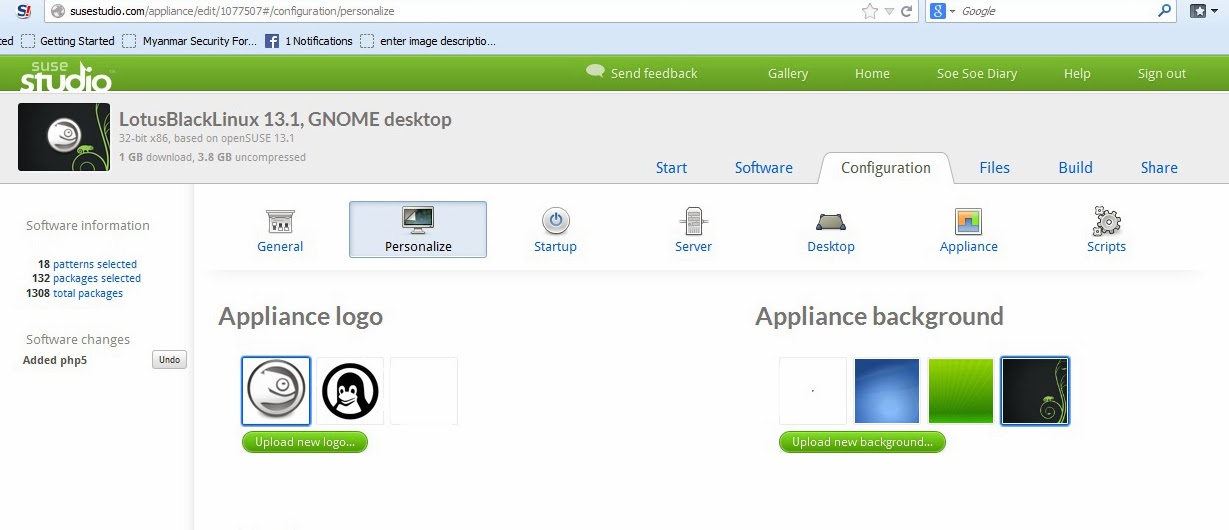
ဒီအဆင့္မွာလည္း လုိအပ္သလုိ ျပင္ဆင္ႏုိင္ပါတယ္။ Background ဘာညာေပါ့။ အေသးစိတ္မေျပာေတာ့ပါ။
ဒီအဆင့္မွာေတာ့ iso type or usb live ဘာညာေရြးေပးလုိက္ဗ်ာ။ ျပီးရင္ Build လုပ္ေပးလုိက္။ ခဏေတာ့ေစာင့္ေပးရမယ္။
ကဲ ေအာက္မွာေတာ့ ေဒါင္းလုိ႔ရမယ့္ link ကုိျမင္ရပါျပီ။ ထည့္တာမ်ားသြားလုိ႔လားမသိဘူး။ 4.4 GB ေတာင္ျဖစ္သြားတယ္။ ကြ်န္ေတာ္လုပ္တဲ့ linux distro ကုိဆြဲခ်င္တယ္ဆုိရင္လည္း ဆြဲေပါ့။ :D
http://susestudio.com/download/e7203764cbf7a49e4712de76a3155679/LotusBlackLinux_13.1_GNOME_desktop.i686-0.0.1.preload.iso


Read more »

11/25/2013

Download as Premium from any File

This summary is not available. Please click here to view the post.
Read more »