12/08/2013

Basic Linux Commands for Newbies

ကြ်န္ေတာ္တုိ႔ Linux ကုိစသုံးျပီဆုိ Windows မွာလုိ point & click နဲ႔အလုပ္မျဖစ္ေတာ့ပါဘူး။ အေျခခံ command ေလးေတြကုိ သိထားဖုိ႔ လုိလာပါျပီ။ ဥပမာ zip file ေတြကုိ extract လုပ္မယ္ဆုိ unzip ဘာညာေပါ့။ ဒါေတာင္ linux မွာ .tar.gz, .tar.bz2 ဘာညာနဲ႔ ေတာ္ေတာ္ရွဳပ္ပါတယ္။ ကြ်န္ေတာ္အစတုန္းက အဲဒီဖုိင္ေတြကုိ extract လုပ္မယ္ဆုိ အလြတ္မရေတာ့ တုိင္ပတ္ပါတယ္။ ရုိးရုိး copy/paste လုပ္မယ္။ Folder ေတြေဆာက္မယ္၊ ဒါေတြကေတာ့ GUI ကေနအလုပ္ျဖစ္ပါေသးတယ္။ Windows မွာလုိ ေအးေဆးပါပဲ။ ဒါေပမယ့္ အေရးၾကီးတဲ့ command ေတြကုိေတာ့ သိထားသင့္ပါတယ္။ ဥပမာ ifconfig လုိမ်ဳိးေပါ့။ အုိခီ။ ဒီပုိ႔စ္မွာ ေကာင္းႏုိးရာရာအေျခခံက်တဲ့ linux basic command ေတြကုိေဖာ္ျပေပးလုိက္ပါတယ္။

1. ls & ls -l ls -a
ဒီ command ကေတာ့ လက္ရွိ Directory ထဲမွာရွိတဲ့ဖုိင္၊ Folder ေတြကုိျပေပးပါတယ္။ ls -l က ပုိျပီး အေသးစိတ္ျပပါတယ္။ ls -a ကေတာ့ hidden ျဖစ္ေနတဲ့ဖုိင္ေတြကအစ ျပပါတယ္။ အသုံးဝင္တဲ့ command တစ္ခုပါပဲ။

 2. lsblk & lsblk -l
  
သူကေတာ့ linux မွာ Partition ေတြကုိ Tree System နဲ႕ျပေပးပါတယ္။ ေနာက္တစ္ခုကေတာ့ Tree System မဟုတ္ပဲျပေပးတဲ့ ပုံစံပါ။ ဒီ command နဲ႔ ကြန္ပ်ဴတာမွာ partition ဘယ္ႏွစ္ခုရွိလဲ စစ္ေဆးလုိ႔ရမွာပါ။

 3. md5sum
ေတြ႕ဖူးမွာပါ။ တခ်ဳိ႕ official release လုပ္ထားတဲ့ Tool/Software ေတြမွာဆုိရင္ သူတုိ႔ဖုိင္နာမည္ေအာက္မွာ md5 ..xxx.. ဘာညာဆုိျပီး။ ေျပာရရင္ ကုိယ္ကအဲဒီဖုိင္ကုိေဒါင္းျပီးရင္ ၾကားထဲမွာ error ကုိျပန္စစ္ဖုိ႔ ေပးထားတာပါ။ ဒီ command နဲ႔စစ္ေဆးၾကည့္ျပီး မူရင္းကအတုိင္းမဟုတ္ရင္ တစ္ခုခုမွားေနျပီလုိ႔ ေျပာႏုိင္ပါတယ္။


4. uname -a
ကုိယ့္ကြန္ပ်ဴတာရဲ႕ system information ကုိၾကည့္ႏုိင္မယ့္ command တစ္ခုပါပဲ။


5. sudo & apt

sudo=Super User Do ရဲ႕အတုိေကာက္ပါ။ linux မွာ tool ေတြအင္စေတာ့လုပ္တာမ်ဳိး ဘာလုပ္လုပ္ Super User အျဖစ္ permission ငွားေပးရတယ္။ apt ကေတာ့ Advanced Package Tool ကုိရည္ညြန္းပါတယ္။ ဘယ္လုိေျပာရမလဲ။ linux မွာ Tool ေတြကုိစိတ္ၾကိဳက္သြင္းလုိ႔ရတယ္။ ဥပမာ ကြ်န္ေတာ္က Ubuntu သုံးေနတယ္။ ဒါေပမယ့္ Kali Tool ကုိသုံးခ်င္တယ္ဆုိရင္ အဲဒီအတြက္ Repository ေတြေပါင္းျပီး သုံးလုိ႔ရတယ္။ ဒီလုိမ်ဳိးအတြက္ apt ကုိသုံးရတာပါ။ ဥပမာ apt-get install mplayer ဒါမ်ဳိးေပါ့။

6. chmod
file permission ေတြေပးတဲ့ commad ပါ။ 001 ဆုိ read only ေပါ့။ 775 ဆုိရင္ full access ဘာညာေပါ့။ chmod command အေၾကာင္းကုိ ကြ်န္ေတာ္အရင္ Thread မွာ ေရးခဲ့ဖူးပါတယ္။ ရွာျပီးဖတ္လုိက္ဗ်။ ဟီး။ ပုံထဲမွာဆုိ Tes1 က full access ပါ။ Test2 ကေတာ့ Read Only ေပါ့။

 7. ifconfig
Windows မွာဆုိ ipconfig, ipconfig /all နဲ႔ ကုိယ့္ Network မွာခ်ိန္ထားတဲ့ ip address ညာညာေတြကုိၾကည့္ခ်င္ရင္ သုံးရတယ္။ တခါတေလေတာ့ ကြ်န္ေတာ္တုိ႔ ဒီ command ကုိသုံးဖုိ႔ လုိအပ္ပါလိမ့္မယ္။

8. history
ဒီ command ကေတာ့ ကုိယ္လုပ္သမွ် history ေတြကုိျပန္ၾကည့္တဲ့အခါ သုံးဖုိ႔ပါ။ သိပ္ေတာ့ အသုံးမမ်ားေလာက္ပါဘူး။ လုိအပ္ခဲ့ရင္ ထုတ္သုံးလုိ႔ရေအာင္မွတ္ထားလုိက္ေပါ့ဗ်ာ။

9. mkdir
ဖုိလ္ဒါတစ္ခုေဆာက္တဲ့ Command ပါ။ ဒါကေတာ့ GUI မွာလည္းလြယ္လြယ္လုပ္လုိ႔ရတာဆုိေတာ့ အဲဒါနဲ႔မသုံးရင္လည္းရပါတယ္။ Right-click>Create New Folder ကေနပဲလုပ္လုိက္တာပုိအဆင္ေျပမယ္ထင္တယ္။

10. cp & mv
cp=Copy mv=move ျဖစ္ပါတယ္။ လြယ္ပါတယ္။ ဥပမာ
cp /home/user/Downloads test.tar.gz /home/user/Desktop
cp /home/user/Downloads က test.tar.gz ဆုိတဲ့ဖုိင္ကုိ /home/user/Desktop ဆီကုိ ေကာ္ပီကူးလုိက္တာပါ။ mv လည္း ဒီအတုိင္းပါပဲ။

11. tar
ဒီ Command ကုိေတာ့ အလြတ္ကုိက်က္ထားသင့္တယ္ဗ်ာ။ ဘာလုိ႔လဲဆုိေတာ့ Windows မွာဆုိ Wirar ကုိသြင္းလုိက္တာနဲ႔ zip file ေတြအလုံးကုိေမ့ထားလုိ႔ရေပမယ့္ ဒီမွက်ေတာ့ zip ဖုိင္ေတြကမတူဘူးဗ်။ .tar.gz, .tar.gz2 ဘာညာနဲ႔ရွဳပ္ေနတာပဲ။ အဲဒါ သူဟာနဲ႔သူ command နဲ႔ရုိက္ေပးမွ zip file လုပ္တာ၊ extract ဘာညာကုိ မွန္မွန္ကန္ကန္ လုပ္ေဆာင္ႏုိင္မွာပါ။ ကဲ ေအာက္မွာ တစ္ခ်က္ရွဳိးလုိက္ဗ်ာ။
tar -zxvf abc.tar.gz (Remember 'z' for .tar.gz)
tar -jxvf abc.tar.bz2 (Remember 'j' for .tar.bz2)
tar -cvf archieve.tar.gz(.bz2) /path/to/folder/abc

12. nano

nano /your_path/yourfilename.txt
nano command က linux မွာ terminal ကေန text edit လုပ္လုိ႔ရေစပါတယ္။ Linux ကုိအင္စေတာ့လုပ္ခါစဆုိရင္ Notepad လုိမ်ဳိး Text Editor ေတြမရွိေသးပါဘူး။ အဲလုိအခ်ိန္မွာ ဒီ command နဲ႔ကြ်န္ေတာ္တုိ႔ edit လုပ္ခ်င္တဲ့ ဖုိင္ေတြကုိ edit လုပ္ႏုိင္မွာျဖစ္ပါတယ္။ txt file ေတြမကပါဘူး။ .conf လုိမ်ဳိးဖုိင္ေတြကုိလည္း edit လုပ္ႏုိင္မွာျဖစ္ပါတယ္။

13. clear
တခါတေလမွာ ကြ်န္ေတာ္တုိ႔ Terminal မွာ command ေတြကမ်ားျပီး ရွဳပ္ပြေနရင္ ရွင္းသြားေအာင္ ဒီ command နဲ႔ရွင္းလုိက္ပါ။  

14. whoami
ဒါကေတာ့ Tor ဇာတ္ကားမွာ မင္းသားရုိက္ထည့္လုိက္တဲ့ command ပါ။ အဲဒါလည္းရုိက္လုိက္ေရာ Virtual World ထဲေရာက္သြားတယ္ဗ်ာ။ ဟီး

15. man
ကုိယ္မသိတဲ့ command ကုိ ဒီဟာနဲ႔ Detail ၾကည့္လုိ႔ရပါတယ္။ ဥပမာ ကုိယ္က nano command ကုိအက်ယ္ခ်ဲျပီးသိခ်င္ရင္ man nano ေပါ့။

အျခား command ေတြလည္းအမ်ားၾကီးရွိပါေသးတယ္။ ကြ်န္ေတာ္ထပ္ေရးရင္ ပုိ႔စ္ကရွည္မွာစုိးလုိ႔ရယ္၊ Linux အတြက္ အေျခခံက်မယ္ထင္တဲ့ command ေတြေလာက္ပဲ ေဖာ္ျပလုိက္တာပါ။ ဥပမာ reboot လုပ္ခ်င္ရင္ reboot, Date ကုိၾကည့္ခ်င္ရင္ date လုိ႔ရုိက္ထည့္လုိက္ရုံပဲ။ အမ်ားၾကီးပါပဲ။ စိတ္ဝင္စားရင္ linux command ေတြသုံးရတာေပ်ာ္စရာေကာင္းလာမွာပါ။

http://www.4sectors.com/forum/showthread.php?tid=1279 
Read more »

12/07/2013

Greyhound-Ubuntu

Ubuntu ကုိလည္းသုံးခ်င္တယ္။ Kali မွာလုိမ်ဳိး pen-testing Tool ေတြကုိလည္း သုံးခ်င္တယ္ဆုိရင္ ဒီေကာင္နဲ႔စမ္းၾကည့္ပါ။ Ubuntu ေနာက္ဆုံး 13.10 မွာက်ေတာ့ Kali Tool ေတြကုိအင္စေတာ့လုပ္ဖုိ႔ နည္းနည္းအခက္အခဲရွိပါတယ္။ အဓိက ကေတာ့ Repository ေတြထည့္တဲ့ေနရာမွာ တုိင္ပတ္တာပါ။ သူက Kernel Version နည္းနည္းျမင့္သြားေတာ့ အရင္က 12.xx မွာလက္ခံတဲ့ Repository ေတြကုိသိပ္လက္မခံခ်င္သလုိျဖစ္ေနတာ။ ဒီေကာင္ကေတာ့ 12.04.2 LTS (32bit ) ကုိအေျခခံထားပါတယ္။ LTS ဆုိေတာ့ support လုပ္ေပးတဲ့ period ကအမ်ားၾကီးက်န္ေသးတယ္ဗ်ာ။ ေနာက္ထပ္သြင္းခ်င္တဲ့ Tool ေတြကုိလည္း စိတ္ၾကိဳက္သြင္းလုိ႔ အဆင္ေျပမွာပါ။ Tool ေပါင္း 300 ေက်ာ္ပါတယ္လုိ႔ဆုိပါတယ္။ ကြ်န္ေတာ္လည္း ေနာက္မွဆြဲျပီး အဆင္ေျပခဲ့ရင္ Review ျပန္ေရးပါအုံးမယ္။ ေလာေလာဆယ္ေတာ့ ေဒါင္းလက္စမျပီးေသးလုိ႔ မေဒါင္းရေသးပါဘူး။ ဆြဲမယ္ဆုိ 3 GB ေလာက္ေတာ့ရွိတယ္ဗ်ာ။ :(
[Screenshoot]
ကဲ ဆြဲစိခ်င္သပဆုိရင္ ဆြဲစိၾကေပါ့ဗ်ာ။ ဟီး။

[+Download+]
Read more »

Ubuntu Linux အေၾကာင္းတေစ့တေစာင္း


Introduction
Pentesting အတြက္အဓိကမဟုတ္ဘဲ Linux ကုိသုံးမယ္ဆုိရင္ ကြ်န္ေတာ္အေနနဲ႔ Ubuntu ကုိသုံးဖုိ႔ Recommended ေပးလုိပါတယ္။ အေၾကာင္းကေတာ့ Ubuntu ဟာ Lifehacker ရဲ႕ 2012 အတြက္ လူၾကိဳက္အမ်ားဆုံး Linux distribution အျဖစ္ မဲအေပးခံခဲ့ရပါတယ္။ ဒါတင္မကေသးပါဘူး။ 2005 ခုႏွစ္က လန္ဒန္မွာက်င္းပတဲ့ LinuxWorld Conference and Expo မွာ Reader Award for best Linux distribution ကုိလည္းေကာင္း၊ 2007 ခုႏွစ္မွာ InfoWorld ရဲ႕ Bossie Award for Best Open Source Client OS ကုိလည္းေကာင္း၊ 2009 ခုႏွစ္အတြက္ PC World Magazine ရဲ႕ best all-around Linux distribution available today ဆုကုိလည္းေကာင္း ရရွိထားပါတယ္။ ေနာက္ 2009 ခုႏွစ္ကစျပီး Google ရဲ႕အလုပ္သမား ၂ ေသာင္းေက်ာ္ဟာ Ubuntu-based linux ကုိအသုံးျပဳခဲ့ပါတယ္။ Ubuntu အေၾကာင္းပုိ႔စ္ေရးတာဆုိေတာ့ သူ႕ေကာင္းေၾကာင္းပဲ ေျပာရေတာ့မွာေပါ့ဗ်ာ။ ဟီး။

A Brief History of Ubuntu
ျမန္မာလုိ အသံထြက္ရရင္ "ဥဘန္တူ" လုိ႔ထြက္ႏုိင္ပါတယ္။ မူရင္းအဓိပၸာယ္ကေတာ့ ေတာင္အာဖရိကဘာသာနဲ႔ "လူသားဆန္မွဳ" လုိ႔ ေျပာရမွာပါ။ "Human-ness" လုိ႔ ေျပာပါတယ္။ Open-source software တစ္ခုျဖစ္ျပီး Unix ကုိအေျခခံထားပါတယ္။ Ubuntu ကုိေတာင္အာဖရိကႏုိင္ငံက လုပ္ငန္းရွင္ Mark Shuttleworth ကေန Develop လုပ္ခဲ့တာပါ။ စစခ်င္း Release လုပ္ခဲ့တာေတာ့ 2004 ခုႏွစ္ကတည္းကျဖစ္ပါတယ္။ ခုလက္ရွိ develop လုပ္ေနတဲ့ Company က Canonical Ltd. ပါ။ Ubuntu မွာ LibreOffice, Firefox, Empathy, Transmission စတဲ့ open-source software ေတြကုိတစ္ခါတည္းထည့္ထားေပးပါတယ္။ ေနာက္ထပ္ လုိခ်င္တဲ့ package ေတြကုိလည္း Ubuntu Software Center ကေနထပ္ျပီးသြင္းႏုိင္ပါေသးတယ္။ Software Center ကေန Tool ေတြကုိ အကုန္နီးပါး free ရပါတယ္။ Tool ေတြတင္မကေသးပါဘူး။ Magazine ေတြေရာ၊ စာအုပ္ေတြေရာပါဝင္ပါေသးတယ္။ အဲ အခ်ဳိ႕ကေတာ့ ေဒၚလာေပးရမွာပါ။ :D Canonical ကေန Ubuntu အတြက္ သူရဲ႕ partner ေတြနဲ႔ ေပါင္းျပီး bug ေတြကုိရွာေပးျခင္း၊ patch ေတြခ်ေပးျခင္း အဲသလုိမ်ဳိး support လုပ္ေနမွာျဖစ္ပါတယ္။ ဥပမာ Ubuntu 10.04 LTS ဟာဆုိရင္ Laptop နဲ႔ Netbook ေတြမွာ Microsoft ရဲ႕ Windows 7 ထက္ ဘက္ထရီပုိကုန္တဲ့ျပသနာရွိခဲ့ပါတယ္။ ဒါကုိေတြ႔ျပီး ေနာက္ထပ္ထုတ္တဲ့ 12.04 LTS မွာျပင္ဆင္ခဲ့ပါတယ္။ Ubuntu ကုိ Release လုပ္ခဲ့တာ ေအာက္ပါအတုိင္းေတြ႕ႏုိင္ပါတယ္။
Release လုပ္ထားတဲ့အခ်ိန္ေတြကုိ ၾကည့္လုိက္ရင္ ၆ လတစ္ခါ version အသစ္ထုတ္တာကုိေတြ႕ရပါတယ္။ အဲဒီထဲမွာ LTS version ကေတာ့ Long Term Support ကုိေျပာတာပါ။ အဲဒီဗားရွင္းကေတာ့ ၂ ႏွစ္တစ္ခါထုတ္ပါတယ္။ ခုေနာက္ဆုံးဗားရွင္းကေတာ့ Saucy Salamander ျဖစ္ပါတယ္။ သူကေတာ့ LTS version မဟုတ္ပါဘူး။ အရင္က LTS version မဟုတ္တဲ့ Ubuntu ကုိ support လုပ္တဲ့ period က 18 လျဖစ္ေပမယ့္ ခုေတာ့ 9 လကုိေလ်ာ့ခ်လုိက္ပါတယ္။ ဒါေၾကာင့္ Saucy Salamander ဟာ 2014-07 မွာ support လုပ္ျခင္းသက္တမ္းကုန္ပါမယ္။ ဒီလုိပဲ 12.04 ကေတာ့ LTS version ျဖစ္တဲ့အတြက္ 2017-04 ထိ support လုပ္ေပးမွာျဖစ္ပါတယ္။ ေျပာရရင္ LTS Version အတြက္ support period က ၅ ႏွစ္လုိ႔ေျပာႏုိင္ပါတယ္။ ေနာက္ထုတ္မယ့္ Ubuntu 14.04 ဟာ LTS version ျဖစ္ပါတယ္။ ျဖစ္ႏုိင္ရင္ေတာ့ ကုိယ္က ေရရွည္သုံးခ်င္တယ္ဆုိရင္ LTS Version ကုိသုံးသင့္ပါတယ္။

Different Types of Ubuntu
Ubuntu ကုိ အေၾကာင္းအမ်ဳိးမ်ဳိးေၾကာင့္ အသုံးခ်ခ်င္သူမ်ားအတြက္ ပုံစံမတူတဲ့ distro ေတြလည္းထုတ္ထားပါတယ္။ ဒါေတြကေတာ့ ေအာက္ပါအတုိင္းေတြ႕ရပါတယ္။
1. Ubuntu Desktop: ဒါကေတာ့ ကြ်န္ေတာ္တုိ႔ အသုံးမ်ားျပီး Ubuntu လုိ႔ပဲလူသိမ်ားပါတယ္။ မ်ားေသာအားျဖင့္ Desktop, Laptop ေတြအတြက္ရည္ရြယ္ပါတယ္။
2. Ubuntu Business Desktop Remix: Business ဆုိတဲ့အတုိင္း လုပ္ငန္းမွာသုံးခ်င္တဲ့သူေတြအတြက္ ရည္ရြယ္ထားပါတယ္။ အဲဒီထဲမွာဆုိရင္ Social Networking, Games ေတြကုိဖယ္ထားျပီး Adobe Flash, Canonical Landscape, OpenJDK တုိ႔လုိTool ေတြကုိတစ္ခါတည္းထည့္ထားပါတယ္။
3. Ubuntu Server: ဒါကေတာ့ server အမ်ဳိးအစားအတြက္ျဖစ္လုိ႔ GUI နဲ႔ေတြ႔ရမွာမဟုတ္ပါဘူး။
4. Ubuntu Touch: Ubtuntu ကုိ smartphone မွာလည္းသုံးႏုိင္ပါျပီ။ ပထမဆုံး support လုပ္တဲ့ဖုန္းကေတာ့ Galaxy Nexus မွာပါ။ ခုဆုိရင္ Android phone ေတြေတာ္ေတာ္မ်ားမ်ားကုိ support လုပ္လာျပီ။ ေနာက္ထပ္ sub-project ေတြကေတာ့ Edubuntu, Kubuntu, Lubuntu, Mythbuntu, UbuntuKylin, Ubuntu GNOME, Ubuntu Studio, Xubuntu, တုိ႔ျဖစ္ပါတယ္။
Edubuntu ဆုိတာ ပညာေရးအတြက္ေက်ာင္းေတြမွာ သုံးဖုိ႔ရည္ရြယ္ပါတယ္။ UbuntuKylin ကေတာ့ China version ျဖစ္ပါတယ္။ အဲဒီထဲက အကုန္လုံးကုိေတာ့ Canonical အေနနဲ႕ commercially support မလုပ္ပါဘူး။

Installation & System Requirement
Ubuntu ကုိ install လုပ္ဖုိ႔ system requirement ကုိတတ္ႏုိင္သမွ် အနည္းဆုံးျဖစ္ေအာင္လုပ္ေပးထားပါတယ္။ Ubuntu product ေပၚမူတည္ျပီး ေျပာင္းလဲမွဳေတာ့ ရွိပါမယ္။ ဥပမာ Ubuntu Desktop အတြက္ 1 GHz Pentium 4 processor 1 GB RAM 5.9 GB HDD လုိအပ္မွာျဖစ္ပါတယ္။ သူ support လုပ္တဲ့ Vendor ေတြကလည္းမ်ားပါတယ္။ ဥပမာ Dell, Hasee, Sharp Corporation, Asus အစရွိတဲ့ verdor ေတြပါပဲ။ Dell ဆုိရင္ Ubuntu ကုိ pre-install လုပ္ထားျပီး သူ႕ရဲ႕ product ေတြကုိေစ်းႏုွန္းခ်ဳိခ်ဳိသာသာနဲ႔ ေရာင္းတာမ်ဳိးပါ။ Windows တင္ထားျပီးေရာင္းရင္ ပုိေစ်းၾကီးမွာပါ။ :D ေနာက္ Dell အေနနဲ႔ Canonical နဲ႔ေပါင္းျပီး Ubuntu မွာ Dell Wireless Driver ေတြထိ support လုပ္ထားပါေသးတယ္။ Installation ပုိင္းနဲ႔ေျပာရရင္ Live CD ဒါမွမဟုတ္ Live USB အေနနဲ႔ support လုပ္ပါတယ္။ ေျပာရရင္ live boot လုပ္ျပီး အၾကိဳက္ေတြ႕မွ HD မွာ permanent install လုပ္ႏုိင္တာမ်ဳိးပါ။ ဒါမွမဟုတ္ Image File(.ISO) အေနနဲ႔လည္း download လုပ္ႏုိင္ပါတယ္။ သင့္အေနနဲ႔ Ubuntu ကုိလြယ္လြယ္ကူကူပဲ Install လုပ္လုိ႔ရမွာပါ။

LoCo Team
Ubuntu အတြက္ ႏုိင္ငံအသီးသီးမွာ LoCo Team ရွိပါတယ္။ LoCo ဆုိတာက Local Communities ကုိဆုိလုိတာပါ။ ျမန္မာႏုိင္ငံမွာဆုိ Ubuntu Myanmar LoCo Team ရွိသလုိ အျခားႏုိင္ငံေတြမွာလည္း ဒီလုိပဲ သက္ဆုိင္ရာ LoCo Team ေတြရွိပါတယ္။ LoCo Team ေတြရွိေတာ့ မိမိႏုိင္ငံရဲ႕ Language နဲ႔ localize လုပ္ႏုိင္ျခင္း၊ Ubuntu ကုိ မိမိႏုိင္ငံမွာ ပုိျပီး ထိထိေရာက္ေရာက္ support လုပ္ႏုိင္တာေပါ့ဗ်ာ။

Conclusion
Ubuntu ကုိအသုံးျပဳတဲ့အတြက္ သင့္အေနနဲ႕ အားငယ္ေနရတာမ်ဳိးမရွိပါဘူး။ Ubuntu နဲ႔ဆုိင္တဲ့ အခက္အခဲေတြကုိေျဖရွင္းေပးမယ့္ User Group ေတြ၊ Community ေတြလည္းေပါမ်ားလွပါတယ္။ tool တစ္ခု install လုပ္ရာမွာ အဆင္မေျပလုိ႔ ျပတဲ့ error message ကုိ Google မွာ copy/paste လုပ္ျပီးရွာၾကည့္လုိက္ပါ။ အဲဒီ error နဲ႔ဆုိင္တဲ့ link ကုိတန္းျပပါလိမ့္မယ္။ ျမန္မာႏုိင္ငံမွာဆုိရင္လည္း Ubuntu Myanmar LoCo Team လုိမ်ဳိးရွိေနေတာ့ မိမိတုိ႔ၾကဳံေတြ႕ရတဲ့ အခက္အခဲေတြကုိ ျမန္မာလုိေမးလုိ႔ရမွာျဖစ္ပါတယ္။ အဲဒီလုိ အဲဒီလုိေျပာရရင္ အမ်ားၾကီးေပါ့ဗ်ာ။ အဲ စိတ္ပ်က္စရာတစ္ခုကေတာ့ ျမန္မာလုိ Font အဆင္မေျပတာေတာ့ရွိပါတယ္။ သူက padauk font ကုိသုံးထားေတာ့ ေဇာ္ဂ်ီကုိ အဆင္ေျပေျပဖတ္လုိ႔ရေအာင္လုပ္ႏုိင္ေပမယ့္ လက္ကြက္က်ေတာ့ အဆင္မေျပပါဘူး။ အဲဒါတစ္ခုေတာ့အားနည္းခ်က္ပဲဗ်ာ။ ဒီေလာက္ဆုိရင္ Ubuntu အေၾကာင္းကုိ ဘာေျပာေျပာတီးမိေခါက္မိရွိသြားျပီလုိ႔ ေမ်ာ္လင့္ပါတယ္။ ကြ်န္ေတာ္အေနနဲ႔ Ubuntu နဲ႔ဆုိင္တဲ့ post ေတြေနာက္မွ ဆက္ေရးပါအုံးမယ္။ ခုမွ linux platform ကုိစသုံးမယ္ဆုိရင္၊ BT/Kali ကုိမသုံးဘူးဆုိရင္ Ubuntu ကုိအသုံးျပဳၾကပါလုိ႔ ကြ်န္ေတာ္အေနနဲ႔ အထူးမွာၾကားလုိပါေၾကာင္း။ :P

Ref: http://en.wikipedia.org
http://www.4sectors.com/forum/showthread.php?tid=1296&pid=4373#pid4373
Read more »

12/04/2013

Personal Banner in Metasploit [Fun Trick]

Backtrack/Kali မွာ metasploit ကုိဝင္လုိက္ရင္ ေတြ႕ရတဲ့ banner ကုိ ကုိယ္ပုိင္ banner ေလးထည့္ၾကည့္မယ္ဗ်ာ။ သတိထားမိသလားမသိဘူး။ msfconsole ထဲကုိဝင္လုိက္ရင္ banner ေတြက တခါနဲ႔တခါ ပုံစံမတူပါဘူး။ ေအာက္ကလုိေလးေပါ့။


 အဲဒီလုိေပၚေအာင္လုပ္ထားတဲ့ source file က ဒီလမ္းေၾကာင္းထဲက ဒီမွာပါ။ /opt/metasploit/apps/pro/msf3/lib/msf/ui/logos


 ကုိယ္လည္း အဲဒီထဲကလုိ banner တစ္ခုလုပ္ခ်င္တယ္ဆုိရင္ http://patorjk.com/software/taag/ မွာသြားျပီး လုပ္ႏုိင္ပါတယ္။ ျပီးရင္ ရလာတဲ့ Text ကုိ .txt ဖုိင္အျဖစ္ အဲဒီ Directory မွာ သိမ္းထားပါ။ ကြ်န္ေတာ္ကေတာ့ lotus.txt ဆုိျပီးေပးလုိက္ပါတယ္။ banner အတြက္ ကုိယ္တုိင္ဆြဲခ်င္တယ္ဆုိရင္လည္း Notepad မွာစိတ္ၾကိဳက္ဖန္တီးခ်င္ ဖန္တီးေပါ့။ လက္ေညာင္းခံႏုိင္ရင္။ banner ေတြကုိ ထိန္းခ်ဳပ္တဲ့ဖုိင္က /opt/metasploit/apps/pro/msf3/lib/msf/ui/ ထဲမွာရွိတဲ့ banner.rb ဆုိတဲ့ဖုိင္ေလးပါ။ အဲဒီဖုိင္ကုိ leafpad နဲ႔ဖြင့္ၾကည့္ပါ။ အဲဒီမွာ ကြ်န္ေတာ္ကေတာ့ အေပၚနားေလးမွာ ခုလုိ lotus.txt ကုိထည့္ျပီး save လုိက္တယ္။
  
 ဒါဆုိရင္ msfconsole ေခၚတာနဲ႔ ကြ်န္ေတာ့္ banner ေလးကုိလည္းျမင္ရမွာျဖစ္ပါတယ္။ 
 ဒါေပမယ့္ သူက random စနစ္နဲ႔သြားတာမုိ႔ အျခား banner ေတြလည္းအလွည့္က်ျမင္ရမွာျဖစ္ပါတယ္။ အျမဲတမ္း ကုိယ့္ banner ကုိပဲျမင္ခ်င္တယ္ဆုိရင္ ခုနက /opt/metasploit/apps/pro/msf3/lib/msf/ui/logos မွာရွိတဲ့ txt ဖုိင္အားလုံးမွာ ကုိယ့္ရဲ႕ banner txt ဖုိင္ကုိအစားထုိးေပးရုံပဲရွိတယ္။ ဒါက အလြယ္ကူဆုံးနည္းပဲ။ ဟီး။ :D


Read more »

12/02/2013

Customize Theme in Kali Linux

 
Kali Linux မွာ Theme အလန္းေလးေတြထည့္ခ်င္တယ္ဆုိရင္ ရပါတယ္။ Default Theme ကသိပ္မမုိက္ပါဘူး။ အုိခီ စရေအာင္အရင္ဆုံး Terminal မွာ apt-get install gnome-tweak-tool နဲ႔ Gnome Tweak Tool ကုိ Install အရင္လုပ္ထားပါ။ ဒီအဆင့္မွာအဆင္မေျပဘူးဆုိရင္ check source list & prepare repository and do 'apt-get update' :) 
Gnome Tweak Tool ကုိ install တာေအာင္ျမင္ေၾကာင္းသိခ်င္ရင္ Terminal မွာ gnome-tweak-tool လုိ႔ရုိက္ထည့္ၾကည့္ပါ။ ေအာက္ကလုိ ေပၚလာရင္ အဆင္ေျပပါတယ္။
လုိအပ္မယ့္ Theme ကုိေတာ့ ကုိယ္စိတ္ၾကိဳက္ေဒါင္းႏုိင္ပါတယ္။ ဥပမာ ကြ်န္ေတ္ကေတာ့ http://killhellokitty.deviantart.com ကေနေဒါင္းပါတယ္။ Use Google :D In my case, Dorian-theme Download
Download ထားတဲ့ zip ဖုိင္ကုိ Terminal မွာ unzip yourfalename.zip နဲ႔ extract လုပ္ပါ။ ျပီးရင္ usr/share/themes မွာ extract လုပ္ထားတဲ့ theme file ေတြကုိေကာ္ပီကူးလုိက္ပါ။ ျပီးရင္ ခုနက Terminal မွာ gnome-tweak-tool ကုိေခၚျပီး Theme ေနရာမွာ Default theme ကုိေျပာင္းလုိက္ရင္ရပါျပီ။

Read more »

12/01/2013

Mac Theme For Windows 7, Windows 8 And Windows XP


Mac Theme For Windows 7


Window မွာ Mac ဒီဇိုင္းသံုးခ်င္တဲ့သူေတြအတြက္ Window for Mac Theme ေလးပါ။မိမိတိုစက္နဲ႔ ကိုက္ညီတဲ့ ေဆာ့၀ဲကိုေဒါင္းၿပီး Install ၿပဳလုပ္ၿပီးေၿပာင္းလဲႏိုင္ပါတယ္။


Mac Theme For Windows 7 -

Mac Theme For Windows 8 -

Mac Theme For Windows XP -


Read more »

11/29/2013

V Root 1.7.3 latest Version


V Root ရဲ့ ေနာက္ဆံုးထြက္လာတဲ့ Version အသစ္ 1.7.3 ေလးပဲၿဖစ္ပါတယ္။


Share By Taikkyi Thar
Read more »

How To Install Wordpress on local host(Ebook)


Wordpress ကိုစတင္အသံုးၿပဳခ်င္တဲ့သူေတြအတြက္ က်ေနာ္ ေရးသားထားတဲ့ Local host မွာ Wordpress ကို Install ၿပဳလုပ္တဲ့နည္းေလးပါ။


Share By Taikkyi Thar


Read more »

SQLi-Labs [Pen-testing Lab]

SQli injection ကုိ localhost မွာ ေလ့က်င့္ခ်င္တယ္ဆုိရင္ SQLi-Labs ကုိ XAMPP နဲ႔ထည့္ျပီးစမ္းႏုိင္ပါတယ္။ ဒီ pen-testing lab ကေန ေအာက္ပါအခ်က္ေတြကုိ ေလ့လာလုိ႔ရမွာျဖစ္ပါတယ္။

1. Error Based Injections (Union Select)
(1.) String
(2.) Intiger
2. Error Based Injections (Double Injection Based)
3. BLIND Injections:
(1.) Boolian Based
(2.) Time Based
4. Update Query Injection.
5. Insert Query Injections.
6. Header Injections.
(1.) Referer based.
(2.) UserAgent based.
(3.) Cookie based.

7. Second Order Injections

Installation ကလည္းလြယ္ပါတယ္။ Windows မွာဆုိထုံးစံအတုိင္း XAMPP ကုိအင္စေတာ့လုပ္ထားပါ။ XAMPP Control panel မွာ Apache & MySQL Service ႏွစ္ခု Run ထားပါ။ ျပီးရင္ sqli-labs-master.zip [mirror] ဆုိတာကုိေဒါင္းေပါ့ေနာ္။ ေဒါင္းလုိ႔ရလာတဲ့ဖုိင္ကုိ extract လုပ္ျပီး c:\xampp\htdocs မွာ ထားေပးပါ။ Folder name ကုိလည္း လြယ္လြယ္ကူကူပဲ sqli-labs လုိ႔ေပးထားပါ။ ျပီးရင္ browser မွာ localhost/phpmyadmin ကေန sqli-labs ဆုိတဲ့ Database တစ္ခုေဆာက္ပါ။ ခုမွ xampp ကုိအသုံးျပဳသူမ်ားကုိ ထပ္ေျပာပါမယ္။ c:\xampp\htdocs မွာေပးထားတဲ့ Folder Name နဲ႔ phpmyadmin မွာတည္ေဆာက္ေပးတဲ့ Database name ကအတူတူျဖစ္ေအာင္လုပ္ပါ။ ႏုိ႔မုိ႔ error တက္ပါတယ္။ ကြ်န္ေတာ္ BT မွာစမ္းတာအဆင္မေျပဘူး။ ေနာက္ျပီးတစ္ခုရွိေသးတယ္။ တကယ္လုိ႔ XAMPP ကုိ အင္တာနက္အသုံးျပဳျပီးအင္စေတာ့လုပ္မယ္ဆုိရင္ xampp serviceျဖစ္တဲ့ Apache service က အလုပ္မလုပ္ပါဘူး။ ေနာက္မွကြ်န္ေတာ္သိတာ port 80 ကအင္တာနက္အသုံးျပဳေနရင္ already used ျဖစ္ေနလုိ႔ပါ။ အင္တာနက္ကုိခဏပိတ္ထားမွ ရပါလိမ့္မယ္။ သူရဲ႕ readme ဖုိင္မွာေတာ့ BT/Kali လုိမ်ိး linux platform မွာအင္စေတာ့လုပ္နည္းကုိေဖာ္ျပထားပါတယ္။ ကြ်န္ေတာ္ကလိေနတာအဆင္မေျပလုိ႔ Windows မွာျပန္စမ္းၾကည့္တာရတယ္။ ေနာက္ BT/Kali မွာအင္စေတာ့ရရင္ ဒီပုိ႔စ္မွာပဲ update လုပ္သြားပါမယ္။ ကြ်န္ေတာ္ၾကဳံခဲ့တဲ့
အခက္အခဲေတြကုိ ေနာက္လူေတြသိေအာင္ေျပာျပရုံပါ။စကားေဖါတာမ်ားသြားျပီလားမသိဘူး။ ျပန္စရေအာင္။ အုိခီ ျပီးရင္ Browser မွာ localhost/sqli-labs လုိ႔ေခၚလုိက္ရင္ ေအာက္ကလုိေပၚလာပါျပီ။ Setup/reset Database for labs ကုိႏွိပ္လုိက္ေပါ့။ ဒါဆုိ Creating New Database sucessfully ျဖစ္ေၾကာင္းဘာညာဆုိတာ ျပပါလိမ့္မယ္။

အုိခီ။ ျပီးရင္ သင္ခန္းစာေတြကုိစဖုိ႔ localhost/sqli-labs/Less-1/ ဆုိျပီး ေခၚလုိက္ပါ။ ဒီအပုိင္းေတာ့ မိမိတုိ႔ sql skill ေပၚမွာမူတည္ျပီး ေက်ာ္ျဖတ္ရမယ့္ level ေတြပါပဲ။ ကြ်န္ေတာ္ကေတာ့ less-1 မွာတင္မေက်ာ္ျဖတ္တတ္လုိ႔ Less-45 ကုိေက်ာ္လုိက္ပါတယ္။ ဟီး။
Less-45 မွာ အေျခခံက်တဲ့ login bypass ကုိေက်ာ္ၾကည့္ပါမယ္။ username=1* or 1' password=1* or 1' နဲ႕ဝင္ၾကည့္တယ္။ Wow ေအာင္ျမင္သြားပါျပီ။ ေတာ္ထွာ ငါကြ။ :D


For BT/Kali Users //Special Thanks to James Newbie
zip file ကုိျဖည္ျပီး ရလာတဲ. folder ကုိ /opt/lampp/htdocs ေအာက္မွာသြားထားလုိက္တယ္
့ျပီးေတာ. xampp service ေတြကုိ start လုပ္တယ္

root@bt:~# cd /opt/lampp
root@bt:/opt/lampp# ./xampp start

/opt/lampp/htdocs/sql-labs-master/sql-connections/ ေအာက္က db-creds.inc ေလးကုိ edit ကုိယ္ mysql username and pass ကုိိ edit လုပ္တယ္

db-creds.inc

//give your mysql connection username n password
$dbuser ='root';
$dbpass ='webkitz';
$dbname ="security";
$host = 'localhost';

ျပီးရင္ save လုိက္ပါ။

မွတ္ခ်က္ ၊ mysql password set up မလုပ္ ရေသး၀ူးဆုိရင္

root@bt:~# cd /opt/lampp
root@bt:/opt/lampp# ./xampp security တြင္ mysql password set up သြားလုပ္လုိက္ပါ

အားလုံးျပီးရင္ browser မွာ
http://127.0.0.1/sql-labs-master

Setup/rest Database for labs ကုိ နွိပ္လုိက္ျခင္းျဖင္. database ကုိ successfully create လုပ္ျပီးး sql lab ကုိ စတင္ အသုံးျပဳႏုိင္ပါျပီ။
ကဲ lesson ေတြကေတာ့အမ်ားၾကီးပဲဗ်။ ဒီေတာ့ အေသးစိတ္ ကုိယ့္ဘာသာေလ့က်င့္ေပါ့ဗ်ာ။ ေနာက္ထပ္အေသးစိတ္ Tuto ေတြကုိေလ့လာခ်င္ရင္ ေအာက္မွာသြားျပီးေလ့လာႏုိင္ပါေသးတယ္။

http://dummy2dummies.blogspot.com
http://www.securitytube.net/user/Audiyou
https://leanpub.com/SQLI-LABS

Read at MSF: http://www.4sectors.com/forum/showthread.php?tid=1221
 
Read more »

New Domain Name ".london"

လူဦးေရ 8 သိန္းေလာက္ပဲရွိတဲ့ လန္ဒန္ျမဳိ႕သားေတြက သူတုိ႔ျမဳိ႕နာမည္နဲ႔ ကုိယ္ပုိင္ဒုိမိန္းတစ္ခုကုိ သီးသန္႔အသုံးျပဳေတာ့မယ္လုိ႔ သိရပါတယ္။ ဒါက ေတာ္ေတာ္ထူးျခားတဲ့ သတင္းတစ္ခုပါပဲ။ ICANN အေနနဲ႔ ဒုိမိန္းအသစ္ကုိ အသုံးျပဳေပးဖုိ႔ ဆုံးျဖတ္လုိက္တာပါ။ လာမယ့္ႏွစ္မွာ ဒုိမိန္းအသစ္ကုိ ျမင္ေတြ႔ရမွာျဖစ္ပါတယ္။ ဒုိမိန္းကေတာ့ .com, .co.uk ထက္ .london အဲလုိျဖစ္လာမွာပါ။ 2014 ေႏြဦးကာလေလာက္မွာ လန္ဒန္ျမဳိ႕က အလုပ္ပုိင္ရွင္ေတြအေနနဲ႔ ဒီဒုိမိန္းအသစ္ကုိ အသုံးျပဳဖြယ္ရွိပါတယ္။ လန္ဒန္ျမဳိ႕က နာမည္ၾကီးအလုပ္ပုိင္ရွင္ေတြ ICANN ကုိ ဒီလုိဒုိမိန္းကုိခ်ေပးဖုိ႔ ေတာင္းဆုိခဲ့တာလုိ႔ သိရပါတယ္။ ေျပာရရင္ လန္ဒန္ျမိဳ႕က Business Company ေတြက ဒုိမိန္းအသစ္နဲ႔ သူတုိ႔ရဲ႕ Brand ကုိ ယုံၾကည္ေအာင္ပြဲထုတ္ခ်င္လုိ႔ျဖစ္ပါလိမ့္မယ္။ .com, .co.uk ထက္စာရင္ .london ကပုိျပီးဆြဲေဆာင္မွဳရွိလာႏုိင္တာေပါ့ဗ်ာ။ ပထမဆုံး ျမိဳ႕နာမည္နဲ႕ ဒုိမိန္းအသုံးျပဳတဲ့ျမိဳ႕က အေမရိကန္ႏုိင္ငံက New York ျဖစ္ပါတယ္။ .nyc ဒုိမိန္းနဲ႔ ဒီႏွစ္ June လကတည္းက အသုံးျပဳႏုိင္ခဲ့တာပါ။ ခုေလာေလာဆယ္ ဒုိမိန္းအသစ္ .london ကုိ Sigup လုပ္ခ်င္တယ္ဆုိရင္ http://mydotlondon.com/ မွာသြားျပီး ေလ့လာႏုိင္ပါေၾကာင္း။ ကြ်န္ေတာ္တုိ႔ ျမန္မာႏုိင္ငံလည္း ကုိယ္ပုိင္ျမိဳ႕နာမည္ေတြအသုံးျပဳႏုိင္ေအာင္ ICANN ကုိေတာင္းဆုိရေအာင္။ .yangon ဒါမွမဟုတ္ .npt ျဖစ္ျဖစ္ေပါ့။ :P

Ref: Techbeat
Read more »

11/28/2013

Bjoomla v3 [Py]

Python နဲ႔ေရးထားတဲ့ Tool ေလးတစ္ခုပါ။ BT/Kali မွာဆုိ Terminal ကေနတန္းျပိး run ရုံပါပဲ။ usage ကုိလည္း ေတြ႕ရမွာပါ။ ကြ်န္ေတာ္စမ္းမိသေလာက္ေတာ့ အဆင္မေျပပါဘူး။ :( စမ္းခ်င္တယ္ဆုိရင္ စမ္းၾကည့္ေပါ့ဗ်ာ။ ဒါကေတာ့ သူ႔မူရင္းဆုိဒ္မွာ ေရးထားတာပါ။
New Feature:
    + Import multi urls from file
    + User Friendly Interface
    + Support Joomla version 3
   
Changelog for Version 3:
    + Fix bug valid login with -U option (Thanks to Anton)
    + Add -H option (Scan multi urls)
    + Improve speed
   
Changelog for Version 2:
    + Add -x option (use proxy)
    + Support Joomla 2.x
   
Tested with joomla 1.5.xx , 2.x , 3.x (beta)


Download:

Read more »

11/26/2013

Make Your Own Linux Distro [Tip]

ဟီး ကုိယ္ပုိင္ linux distro တစ္ခုေဆာက္ျပီး အသုံးျပဳခ်င္တယ္ဆုိရင္ေပါ့။ ဘာ programming, coding ေတြေရးစရာမလုိပါဘူး။ အရင္ဆုံး suse studio Homepage ကုိအရင္သြားျပီး အေကာင့္တစ္ခုနဲ႔ login ဝင္လုိက္ပါ။
Gmail နဲ႔ဝင္မယ္ဆုိရင္ ေအာက္ကလုိ I have read ကုိအမွန္ျခစ္ေပးလုိက္ေပါ့။
ေအာက္ကလုိ Template ပုံစံကုိအဆင္ေျပရာ ေရြးေပးလုိက္ေပါ့ဗ်ာ။
Application name မွာၾကီုက္သလုိေပးျပီး Switch to Software lab to continue ကေနဆက္သြားပါမယ္။
Software (tab) ကေန ကုိယ္လုိခ်င္တဲ့ ေဆာ့ဝဲလ္ေတြကုိစိတ္ၾကိဳက္ေပါင္းထည့္ႏုိင္ပါတယ္။ ကုိယ္ထည့္ရင္ထည့္သလုိ ဖုိင္ဆုိဒ္ၾကီးလာမွာေပါ့ေနာ္။ ျပီးရင္ Configuration ကုိဆက္သြားမယ္။

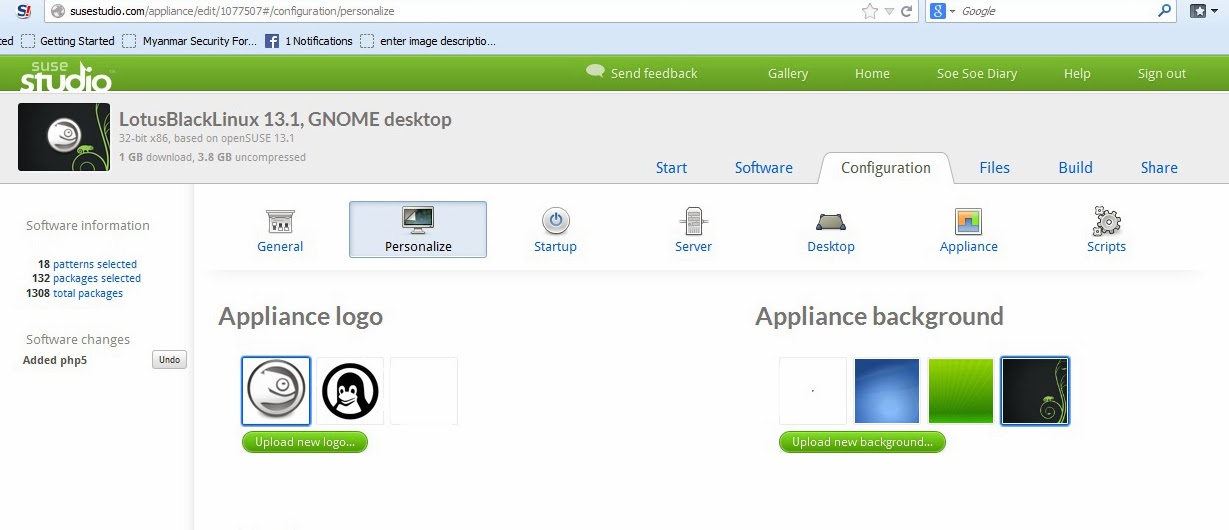
ဒီအဆင့္မွာလည္း လုိအပ္သလုိ ျပင္ဆင္ႏုိင္ပါတယ္။ Background ဘာညာေပါ့။ အေသးစိတ္မေျပာေတာ့ပါ။
ဒီအဆင့္မွာေတာ့ iso type or usb live ဘာညာေရြးေပးလုိက္ဗ်ာ။ ျပီးရင္ Build လုပ္ေပးလုိက္။ ခဏေတာ့ေစာင့္ေပးရမယ္။
ကဲ ေအာက္မွာေတာ့ ေဒါင္းလုိ႔ရမယ့္ link ကုိျမင္ရပါျပီ။ ထည့္တာမ်ားသြားလုိ႔လားမသိဘူး။ 4.4 GB ေတာင္ျဖစ္သြားတယ္။ ကြ်န္ေတာ္လုပ္တဲ့ linux distro ကုိဆြဲခ်င္တယ္ဆုိရင္လည္း ဆြဲေပါ့။ :D
http://susestudio.com/download/e7203764cbf7a49e4712de76a3155679/LotusBlackLinux_13.1_GNOME_desktop.i686-0.0.1.preload.iso


Read more »